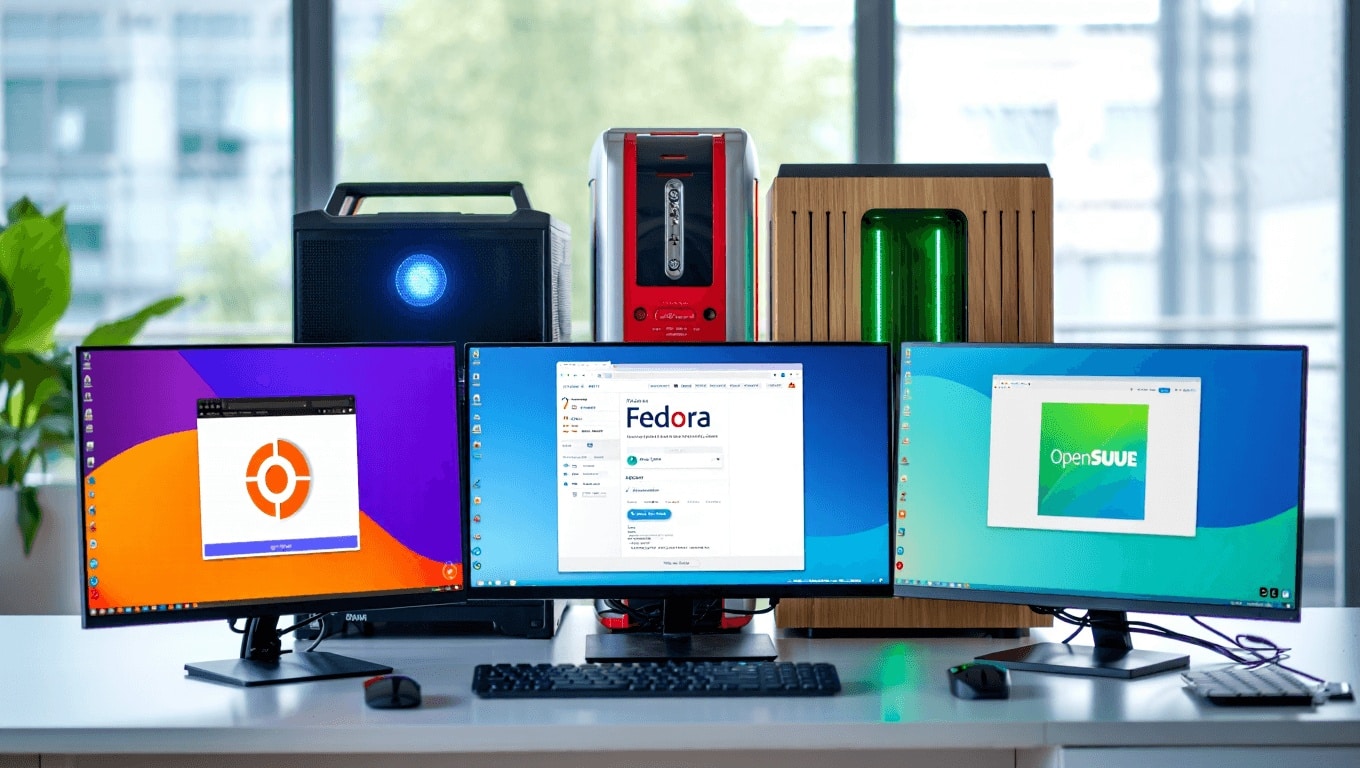
Vous envisagez de quitter Windows ou macOS pour adopter Linux et vous vous demandez quelle distribution conviendra le mieux à vos besoins. Le paysage des distributions Linux est riche et parfois déroutant, entre versions orientées débutants, systèmes taillés pour le jeu, ou distributions stables pour un usage professionnel. Cet article reprend les options les plus pertinentes du moment comme Ubuntu, Linux Mint, Fedora ou des solutions spécialisées telles que CachyOS et Bazzite. Vous trouverez des conseils pratiques, un tableau comparatif et une checklist pour préparer une installation sans surprise.
Quelle distribution privilégier si vous débutez avec Linux ?
Les nouveaux venus gagnent souvent à choisir une distribution qui limite la courbe d’apprentissage. Linux Mint et Ubuntu demeurent des références grâce à leurs environnements de bureau conviviaux et à des communautés actives. Les deux options offrent une grande bibliothèque d’applications et une documentation abondante pour résoudre les premiers obstacles.
Linux Mint mise sur une interface rappelant Windows et propose des éditions légères comme Xfce qui conviennent aux machines modestes. Ubuntu séduit par son support commercial et par la diversité des éditions. Si vous hésitez, testez-les en mode live avant toute installation.
Il est important de vérifier la configuration minimale de votre matériel et de prévoir au moins 4 Go de RAM pour une expérience fluide avec une session graphique moderne. Pour une utilisation bureautique basique, 25 à 32 Go d’espace disque répondent généralement aux besoins.
Comment tester une distribution sans modifier votre disque dur ?
Toutes les distributions citées peuvent être lancées en mode live depuis une clé USB afin d’essayer l’interface et les pilotes sans toucher aux données. Le téléchargement de l’image ISO depuis le site officiel constitue la première étape et sa copie sur une clé s’effectue avec des outils comme Rufus ou balenaEtcher.
Un redémarrage en choisissant la clé comme périphérique de démarrage permet d’évaluer le support des périphériques, la compatibilité graphique et la vitesse perçue. Ce test reste la manière la plus sûre de confirmer votre choix avant de procéder à une installation définitive.
Quelles distributions pour redonner vie à un ancien PC ?
Les machines vieillissantes demandent des distributions légères et bien optimisées afin de conserver performance et réactivité. Linux Mint en version Xfce, Lubuntu ou MX Linux figurent parmi les options les plus adaptées aux configurations avec 1 à 4 Go de RAM.
Les environnements légers consomment moins de ressources et permettent de prolonger la durée de vie matérielle sans renoncer à un bureau complet. Vous pouvez aussi désactiver des effets graphiques et choisir des applications plus économes pour gagner en fluidité.
Quel système choisir pour le gaming et les performances multimédia ?
La scène du jeu sous Linux a progressé et certaines distributions sont pensées pour maximiser les performances. CachyOS se distingue par un noyau optimisé et des paquets recompilés pour tirer le meilleur parti du matériel moderne. Les pilotes NVIDIA sont intégrés et l’installation de Steam peut être facilitée par défaut.
Bazzite offre une alternative inspirée de SteamOS et repose sur une base Fedora immuable, adaptée aux consoles portables PC et aux utilisateurs qui veulent une expérience proche d’une plateforme dédiée. Ces distributions ciblées conviennent peu aux vieilles machines mais brillent sur des configurations récentes.
Il reste recommandé d’avoir au minimum 8 Go de RAM et une carte graphique récente pour profiter d’une majorité de titres modernes. Vérifiez aussi la compatibilité des pilotes GPU et la présence d’un noyau optimisé si le jeu est votre priorité.
Comment comparer rapidement les principales distributions ?
Un tableau synthétique aide à repérer en un coup d’œil la distribution la plus adaptée selon l’usage et la configuration matérielle. Les valeurs indiquées ci‑dessous représentent des ordres de grandeur pour vous orienter dans votre choix.
| Distribution | Usage conseillé | RAM recommandée | Stockage recommandé | Atout clé |
|---|---|---|---|---|
| Ubuntu | Bureautique, polyvalent | 4 Go | 25 Go | Large écosystème et support |
| Linux Mint | Débutants, anciens PC | 4 Go (2 Go min) | 20 Go | Interface proche de Windows |
| Elementary OS | Users venant de macOS | 4 Go | 32 Go | Design soigné, expérience simple |
| openSUSE | Admin, technophiles | 2 Go | 8 Go | Outils de gestion puissants |
| Fedora | Développement, sécurité | 2 Go | 15 Go | Technologies récentes, cadence rapide |
| CachyOS | Gaming | 8 Go | 50 Go | Noyau et paquets optimisés |
| Zorin OS | Transition Windows/Mac | 2 Go | 15 Go | Prise en main simplifiée |
| Bazzite | Gaming / consoles PC | 8 Go | 64 Go | Interface type SteamOS, immuable |
Linux Mint et Ubuntu quelles différences et quel impact sur votre quotidien ?
Les deux distributions partagent une base commune mais divergent sur plusieurs choix techniques et ergonomiques. Linux Mint favorise Cinnamon et Flatpak et laisse l’utilisateur plus libre en matière de gestion des paquets tandis qu’Ubuntu mise sur GNOME et des choix intégrés par Canonical comme Snap.
Au quotidien, Mint peut sembler plus familière aux personnes venant de Windows, alors qu’Ubuntu attire les profils professionnels et développeurs grâce à son écosystème. Le choix dépendra surtout de vos priorités en matière de confort, d’outils disponibles et de politique de paquets.
Comment installer concrètement une distribution sur votre PC ?
La procédure d’installation suit une séquence simple et reproductible quel que soit le système choisi. Après téléchargement de l’image ISO depuis le site officiel, créez une clé USB bootable avec un outil adapté à votre système actuel. Un redémarrage en sélectionnant la clé comme périphérique de démarrage vous donnera accès à l’installateur.
Lors de l’installation, la plupart des assistants proposent un mode de cohabitation avec votre système existant ou une installation complète. Sauvegardez toujours vos données avant cette étape et vérifiez la table de partitions afin d’éviter toute perte. Pensez à activer ou désactiver Secure Boot selon les recommandations du système.
- Checklist rapide avant installation : sauvegarde des fichiers, espace disque libre (25 Go min), clé USB bootable, vérification des pilotes GPU.
Le redémarrage après l’installation permet de finaliser les pilotes et mises à jour. En cas de doute, la communauté et les forums officiels fournissent des guides pas à pas pour les étapes spécifiques à chaque distribution.
Articles similaires
- Comment installer tous vos logiciels Linux d’un simple copier-coller avec TuxMate ?
- 10 astuces pour réparer un PC en panne
- Comment recevoir les notifications Android et iOS sur Windows et Ubuntu avec Pushbullet ?
- GeForce Now arrive sur Amazon Fire TV et PC Linux : quels jeux sont disponibles ?
- Comment installer Steam sur Nintendo Switch grâce à Proton et ARM64 ?

Enthousiaste de high-tech et de vidéos, Clara partage des guides et des critiques éclairés sur les dernières avancées.