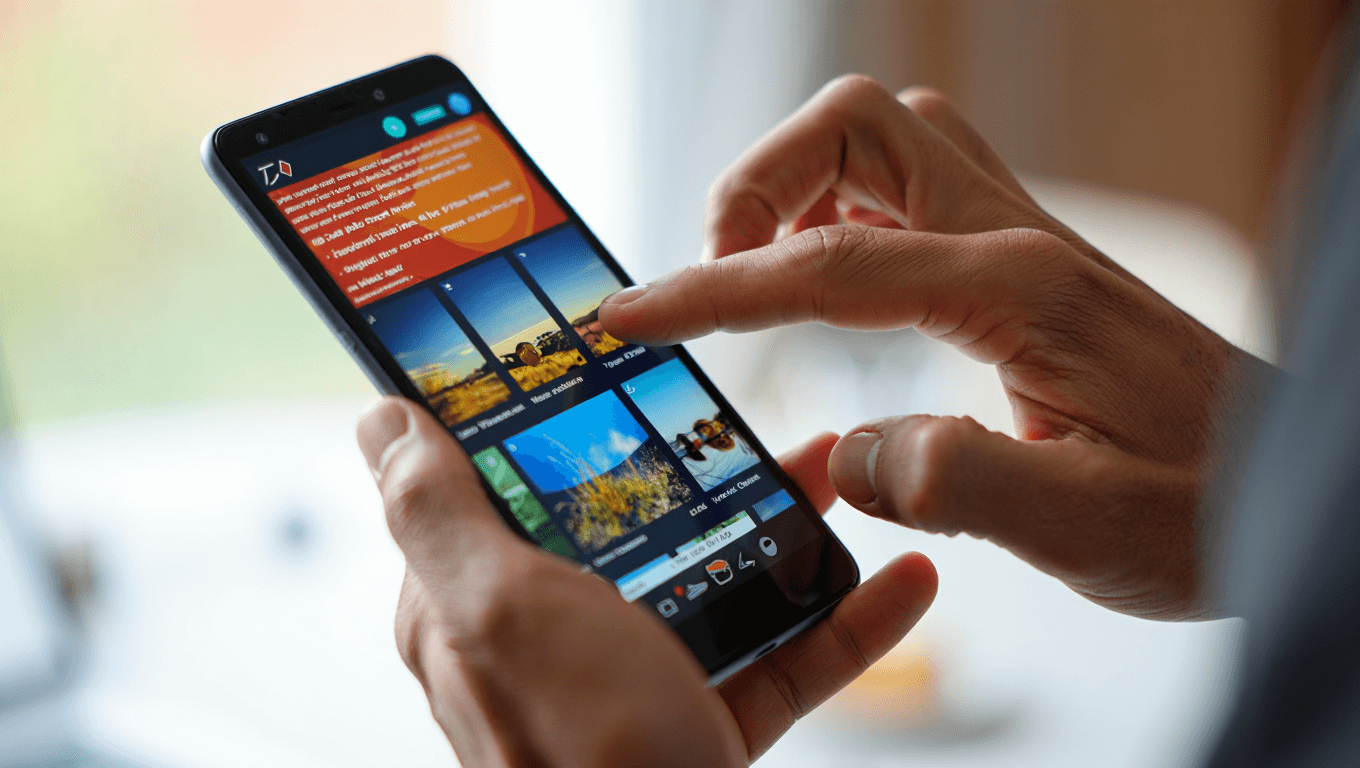
Ubuntu Touch propose une alternative rafraîchissante aux systèmes mobiles traditionnels, avec une interface pensée autour des scopes pour mettre l’essentiel à portée de doigt. Vous trouverez vite que ces panneaux remplacent parfois une application complète, en offrant flux, médias et services sans encombrer le stockage. Ce guide pratique vous explique comment installer et organiser les scopes, afin que votre appareil reste fluide et adapté à votre usage. Les explications restent simples et concrètes pour vous aider à maîtriser ce concept rapidement.
Qu’est-ce qu’un scope sous Ubuntu Touch?
Un scope regroupe du contenu provenant d’une source unique ou de plusieurs services. Il ressemble à un tableau de bord qui affiche des informations en temps réel, comme des photos, des tweets ou des actualités.
Ce format vise à réduire le besoin d’ouvrir une application distincte pour chaque service. Les scopes sont pensés pour être légers et rapides, tout en restant accessibles via les gestes de navigation.
Comment installer un scope sur votre appareil?
La boutique intégrée à Ubuntu Touch centralise les scopes disponibles, et elle fonctionne comme n’importe quel catalogue d’applications. Lancez la recherche, sélectionnez le scope désiré et validez l’installation depuis sa fiche.
Certaines extensions nécessitent une connexion internet et l’autorisation d’un compte externe pour afficher du contenu personnalisé. Vérifiez vos comptes et paramètres réseau avant d’essayer d’utiliser un scope qui récupère des services en ligne.
Avant d’installer, gardez en tête ces points pratiques
| Élément | Pourquoi c’est utile | Conseil |
|---|---|---|
| Connexion réseau | Permet la mise à jour des flux et médias | Préférez le Wi‑Fi pour les premiers chargements |
| Comptes autorisés | Certains scopes demandent un accès à vos services | Activez l’autorisation dans les paramètres de comptes |
| Poids | La plupart occupent moins de 10 Mo | Installez-en plusieurs sans crainte pour l’espace |
Comment activer, organiser et retirer un scope?
La gestion des scopes se fait depuis le menu dédié accessible en tirant la barre inférieure vers le haut depuis l’écran d’accueil. Ce panneau affiche les scopes actifs et ceux installés mais non visibles.
Un geste long sur un scope déclenche le mode de réorganisation. Vous pouvez alors déplacer les modules pour définir l’ordre d’affichage, et l’ordre choisi correspondra aux écrans que vous parcourez.
Le fonctionnement courant se résume ainsi
| Action | Comment | Résultat |
|---|---|---|
| Activer | Appuyer sur l’icône étoile blanche dans la gestion | Le scope rejoint la liste des écrans actifs |
| Désactiver | Appuyer sur l’étoile noire ou depuis l’écran du scope | Il passe dans la section installée mais cachée |
| Réorganiser | Maintenir puis glisser le module là où vous le voulez | Ordre d’affichage adapté à votre usage |
Les scopes consomment-ils beaucoup de mémoire ou de données?
La plupart des scopes sont très économes en espace disque. Ils pèsent généralement moins qu’une photo HD et n’affectent pas fortement la mémoire interne.
Concernant la consommation réseau, les scopes qui affichent des flux dynamiques requièrent une connexion pour actualiser leur contenu. Vous pourrez limiter les mises à jour sur les données mobiles depuis les paramètres si nécessaire.
Quelles astuces pour tirer le meilleur parti des scopes?
Pensez à regrouper les scopes que vous utilisez le plus près du début de la liste afin d’y accéder rapidement. Le temps que vous gagnerez en navigation rendra l’expérience nettement plus agréable.
Activez uniquement les modules utiles et utilisez le menu de gestion pour ouvrir directement un scope sans faire défiler tous les écrans. Vous pouvez aussi autoriser certains comptes seulement quand vous en avez besoin.
Pour une utilisation avancée, testez différents scopes d’agrégation afin de remplacer plusieurs applications par un seul panneau personnalisé. Cela simplifie l’organisation et réduit le nombre d’applications actives.
Articles similaires
- Comment ajouter et autoriser des comptes e-mail et réseaux sociaux sur Ubuntu Touch ?
- Comment se connecter à un réseau Wi‑Fi sur Ubuntu Touch ?
- Comment installer des applications sur Ubuntu Touch sans passer par le magasin officiel ?
- Comment recevoir les notifications Android et iOS sur Windows et Ubuntu avec Pushbullet ?
- Comment mettre un message d’absence sur Outlook depuis votre téléphone ? La méthode express !

Experte en gaming et en matériel, Léa met à profit ses connaissances techniques pour des articles détaillés et captivants.