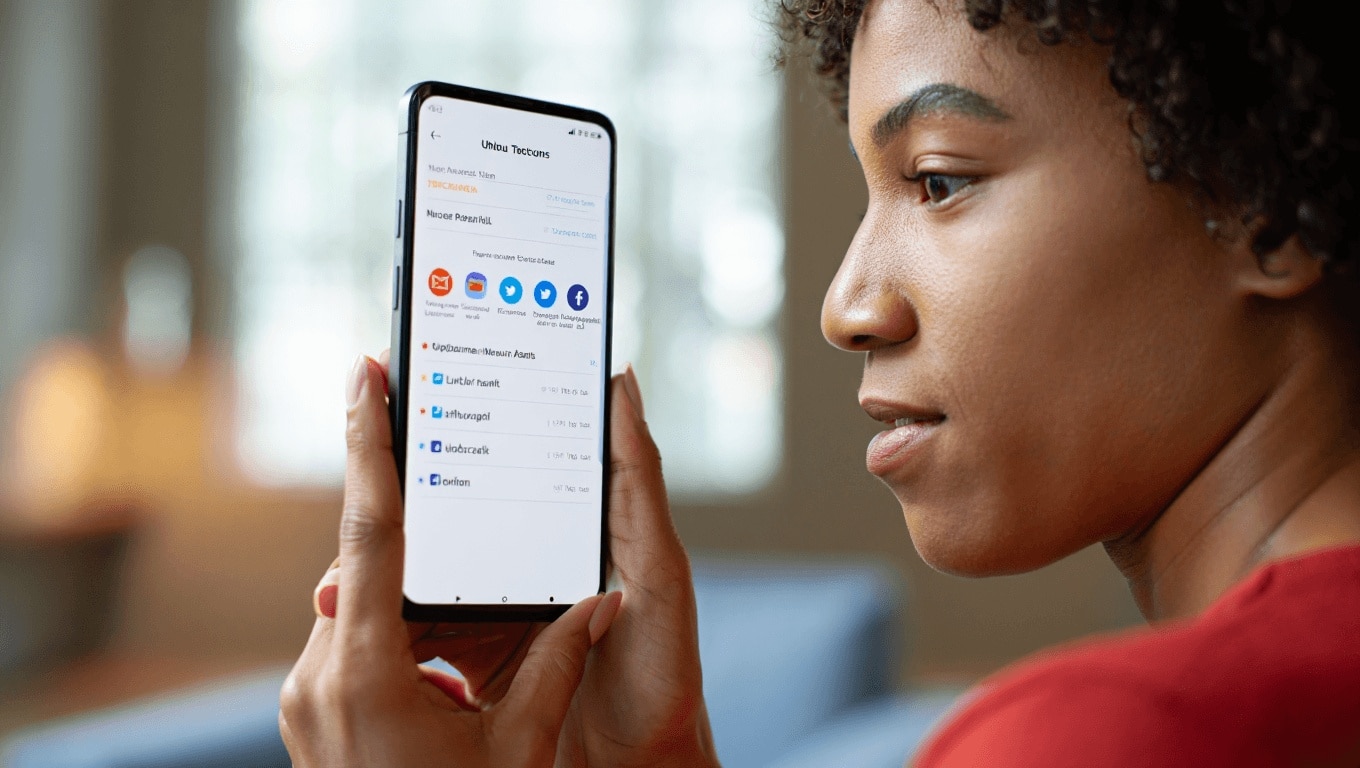
En cette période d’apprentissage, maîtriser la gestion des comptes sur Ubuntu Touch devient vite indispensable pour exploiter pleinement son smartphone. Le système facilite la connexion aux comptes e-mails et aux réseaux sociaux comme Twitter ou Facebook, mais quelques réglages restent à connaître pour que tout fonctionne correctement. Cet article vous guide pas à pas pour ajouter, autoriser et vérifier vos comptes afin d’éviter les erreurs les plus courantes.
Comment ajouter un compte sur Ubuntu Touch ?
Commencez par vérifier que votre terminal est connecté à Internet via Wi‑Fi ou réseau mobile. Ouvrez ensuite les Paramètres depuis le Dash ou la liste d’applications afin d’accéder aux options centrales du système.
Dans la rubrique dédiée, repérez l’onglet Comptes au sein de la section Personnelle et appuyez sur le bouton pour ajouter un compte. Une liste d’options compatibles s’affiche, incluant Gmail, Twitter, Facebook et d’autres services courants.
Choisissez le service désiré et suivez les écrans d’authentification. Vous serez généralement redirigé vers la page de connexion du fournisseur et il suffira d’entrer vos identifiants. Si une étape échoue, essayez de relancer l’opération après avoir vérifié vos informations de connexion.
Où se trouvent les réglages des comptes dans le système ?
La gestion centralisée des comptes se situe dans les Paramètres système, section Comptes. L’interface rassemble les comptes ajoutés et les options d’accès pour chaque service.
En sélectionnant un compte précis, vous pouvez modifier les informations, supprimer le compte ou consulter les autorisations accordées aux applications et aux scopes. Cette vue vous aide à garder le contrôle sur les données partagées.
Pourquoi certaines applications n’affichent pas vos données ?
Il arrive que le scope d’un réseau social reste vide malgré un compte actif. Le système requiert des autorisations distinctes pour que chaque scope ou application affiche les données liées à un compte.
Vous pouvez constater qu’une application a l’autorisation tandis que le scope ne l’a pas. Dans ce cas, l’OS récupère les données, mais refuse de les afficher tant que l’accès n’est pas explicitement accordé au scope.
Vérifiez les paramètres de chaque compte afin de comparer les permissions accordées aux applications et aux scopes. Cette vérification rapide règle souvent les problèmes d’affichage sans manipulation complexe.
Quelles autorisations modifier pour voir vos contenus ?
Ouvrez Paramètres puis Comptes et sélectionnez le compte concerné. La liste des applications et scopes connectés apparaît avec un interrupteur pour activer ou désactiver l’accès.
Activez les éléments utiles et désactivez ceux dont vous ne voulez pas l’accès. Vous pouvez aussi supprimer un compte définitivement si vous ne souhaitez plus le conserver sur l’appareil.
| Type de compte | Où régler | Action recommandée |
|---|---|---|
| Paramètres > Comptes > Twitter | Activer le Twitter Scope pour afficher le fil | |
| Paramètres > Comptes > Facebook | Vérifier les autorisations de lecture et du calendrier si nécessaire | |
| GMail / Email | Paramètres > Comptes > GMail ou Email | Confirmer la synchronisation et les permissions de notification |
Comment vérifier rapidement les accès lorsque quelque chose ne s’affiche pas ?
Retournez dans les paramètres de comptes et sélectionnez le compte qui pose problème. La liste des applications et scopes connectés indique clairement quels éléments sont autorisés.
Si vous repérez un scope non autorisé, activez-le en appuyant sur l’interrupteur correspondant. Vous pourrez ainsi voir instantanément si le contenu apparaît correctement dans l’application dédiée ou dans le scope.
En cas d’erreur persistante, supprimez puis réajoutez le compte. Cette opération force une nouvelle authentification et résout souvent les cas où les jetons d’accès sont expirés ou corrompus.
Articles similaires
- Comment installer et gérer les scopes sur Ubuntu Touch ?
- Comment partager une vidéo YouTube : lien, intégration, réseaux sociaux et confidentialité
- Comment se connecter à un réseau Wi‑Fi sur Ubuntu Touch ?
- Comment sécuriser et gérer votre compte Google sur Android?
- Comment recevoir les notifications Android et iOS sur Windows et Ubuntu avec Pushbullet ?

Experte en gaming et en matériel, Léa met à profit ses connaissances techniques pour des articles détaillés et captivants.