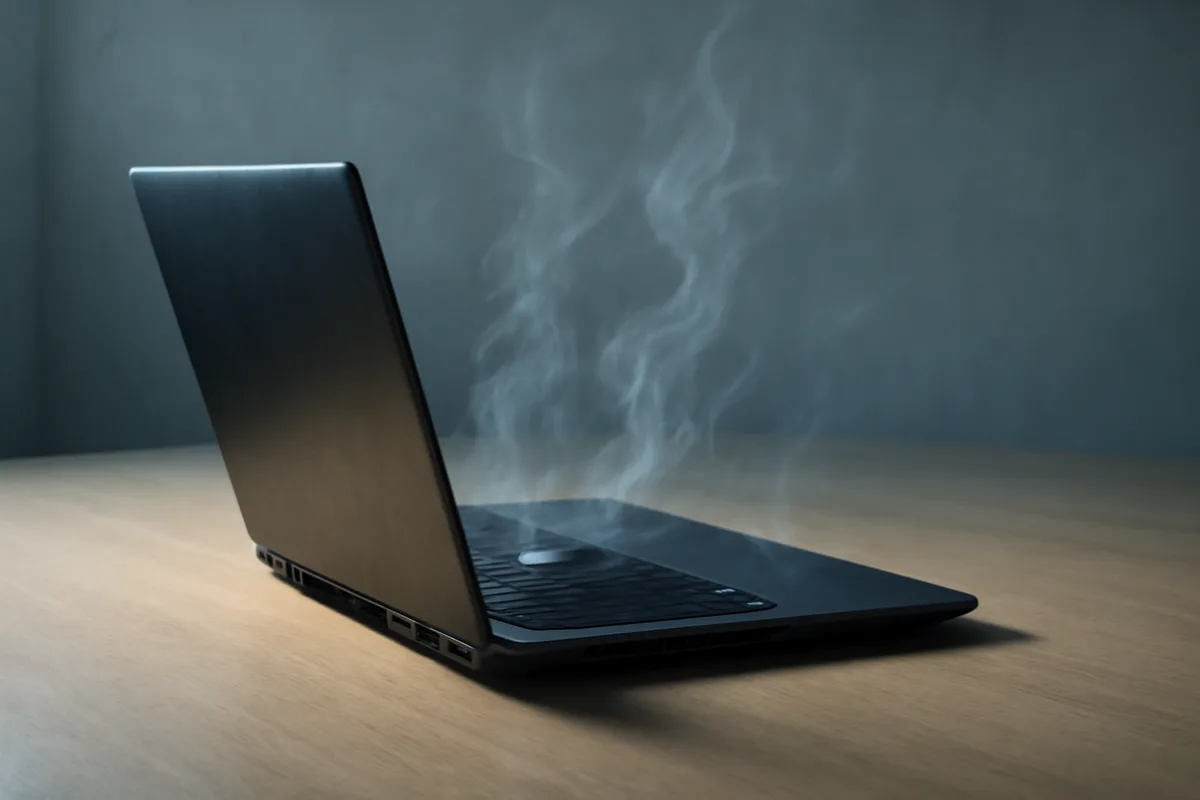
Votre ordinateur qui chauffe trop peut vite gâcher une journée de travail. Ce phénomène de surchauffe conduit à des ralentissements, à des redémarrages inattendus et parfois à la perte de fichiers. En comprenant les signes et en adoptant quelques gestes simples, vous préservez les composants et améliorez les performances. Les conseils qui suivent couvrent le repérage des températures, l’entretien des ventilateurs et les solutions de refroidissement externes.
Comment reconnaître une vraie surchauffe du PC ?
Un point de repère utile consiste à observer la température du processeur. Au repos, la fourchette typique se situe entre 30 et 50 °C, puis monte entre 60 et 80 °C en charge. Quand la lecture dépasse régulièrement 85 °C, le processeur commence à réduire sa fréquence pour se protéger et les ralentissements apparaissent.
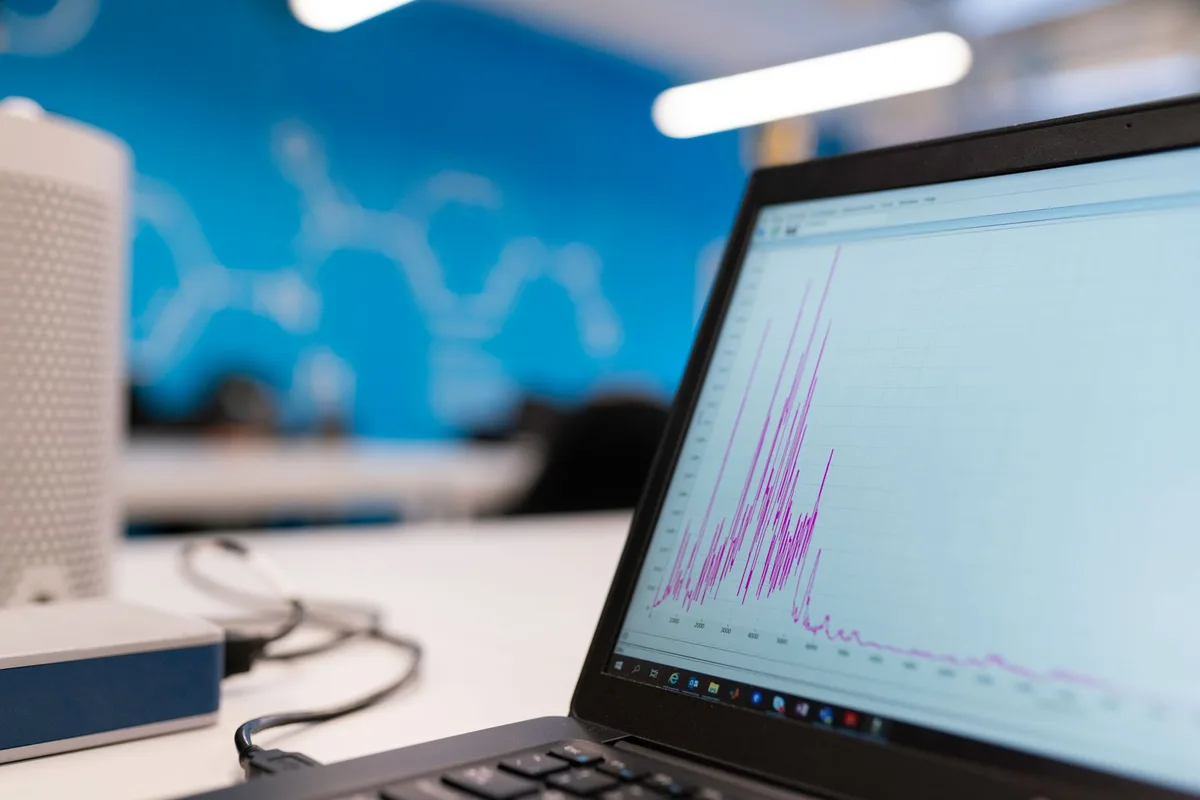
Des signaux concrets trahissent la surchauffe : ventilateurs qui hurlent sans arrêt, coque chaude au toucher, arrêts soudains ou plantages fréquents. Un utilitaire comme HWMonitor ou Core Temp permet d’afficher les températures en direct. Le Gestionnaire des tâches de Windows identifie en parallèle les applications qui sollicitent le CPU.
Vous pouvez aussi surveiller les courbes de fréquence et de température pendant un usage poussé, comme un jeu ou un rendu vidéo. Ces relevés aident à distinguer un pic ponctuel d’un problème persistant qui réclame une action. Agir dès les premiers signes évite l’usure accélérée des composants.
Quel emplacement privilégier pour limiter la chauffe ?
Évitez les surfaces chaudes et l’exposition directe au soleil, car la température ambiante influe directement sur le refroidissement. Laisser environ 10 cm d’espace autour du boîtier ou du portable assure une bonne circulation d’air. Une surface dure et plane reste préférable à une couverture, un lit ou un canapé où les grilles peuvent se boucher.
Quelques bonnes pratiques simples protègent votre machine : posez le portable sur un support rigide, évitez de bloquer les aérations et ne placez pas l’unité près d’un radiateur. Si vous travaillez souvent dans un environnement poussiéreux ou avec des animaux, augmentez la fréquence d’entretien. Ces gestes réduisent l’accumulation de poussière qui gêne le flux d’air.
Comment nettoyer ou remplacer les ventilateurs et la pâte thermique ?
Les ventilateurs sont la première ligne de défense contre la chaleur et la poussière. Une bombe d’air sec permet d’expulser les particules sans risque d’électricité statique. Maintenez les pales immobiles lors du soufflage pour éviter qu’elles ne tournent librement et n’endommagent le moteur.
Sur les machines anciennes, la pâte thermique entre le processeur et le dissipateur se dégrade avec le temps et perd en efficacité. Un remplacement peut faire gagner plusieurs degrés. Cette opération demande de déposer le ventirad : confiez-la à un technicien si vous n’êtes pas à l’aise avec le démontage et le remontage.
Voici un tableau récapitulatif des outils et de la fréquence recommandée pour l’entretien :
| Opération | Outils | Fréquence conseillée |
|---|---|---|
| Dépoussiérage ventilateurs | Bombe d’air sec, chiffons non pelucheux | Tous les 3 à 6 mois |
| Remplacement pâte thermique | Pâte thermique, tournevis, alcool isopropylique | Tous les 4 à 5 ans ou en cas de surchauffe |
| Changement ventilateur | Ventilateur compatible, outils de démontage | Au besoin, si bruit ou performance insuffisante |
Les accessoires comme le tapis de refroidissement fonctionnent-ils vraiment ?
Un tapis de refroidissement apporte généralement quelques degrés d’amélioration car il surélève l’ordinateur et facilite l’entrée d’air. L’efficacité est toutefois limitée si l’intérieur de la machine reste encrassé. Sur une machine propre, le gain devient visible surtout lors d’usages prolongés.
Des ventilateurs externes ou des systèmes plus sophistiqués permettent d’évacuer l’air chaud efficacement, mais le coût varie fortement selon la qualité. Comparez les modèles et lisez les avis avant d’acheter. Combinez toujours ces accessoires avec un bon entretien interne pour obtenir le meilleur résultat.
Comment réduire la charge processeur en fermant programmes et prévenir la perte de données ?
Un nombre excessif d’applications et d’onglets ouverts augmente la charge du CPU et la chaleur dégagée. Ouvrez le Gestionnaire des tâches avec Ctrl + Maj + Échap et triez par consommation processeur pour identifier les processus gourmands. Fermez ou désinstallez les logiciels inutiles et empêchez les programmes superflus de démarrer automatiquement.
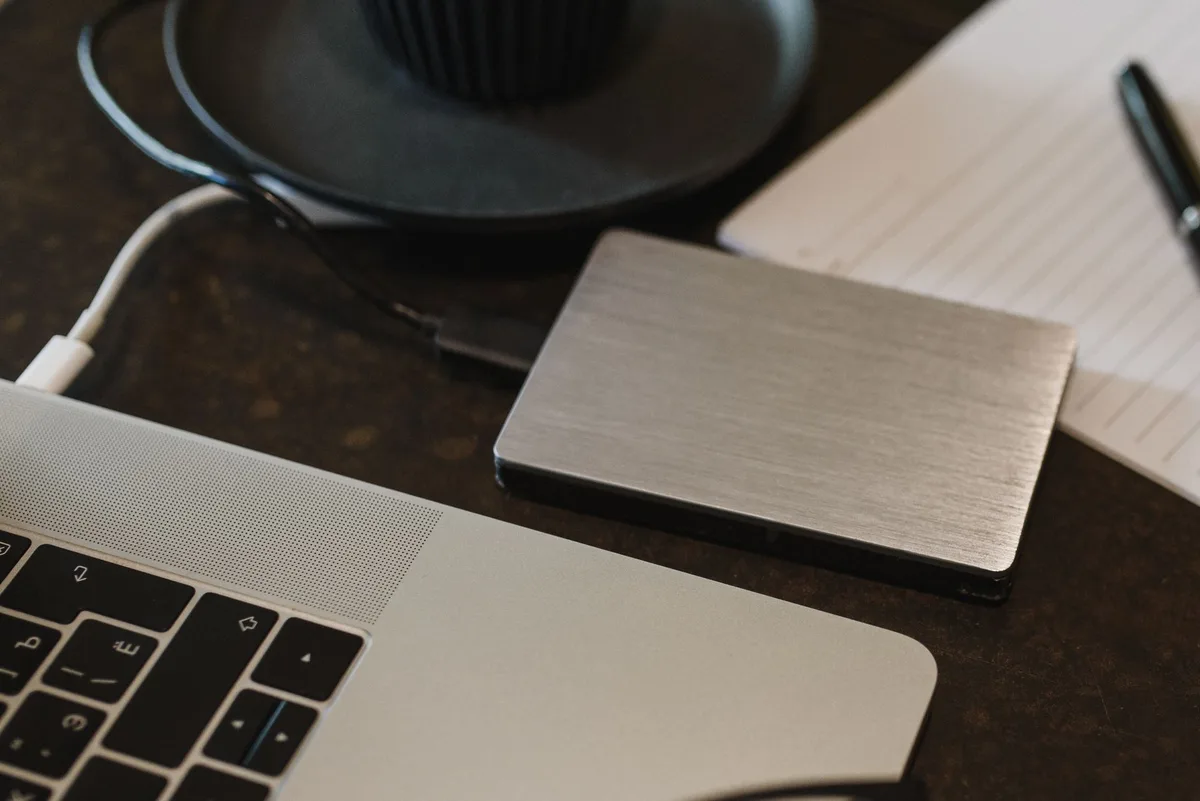
La surchauffe peut provoquer des arrêts brusques pendant l’écriture de fichiers et corrompre les données en cours. Sauvegarder régulièrement vos documents sur un disque externe ou dans le cloud reste la meilleure protection. Un antivirus permet d’éliminer les processus cachés et potentiellement indésirables qui pompent des ressources en arrière-plan.
Si le PC reste chaud malgré ces actions, vérifiez la fréquence et la température pendant une session de charge pour tracer la source du problème. Une maintenance matérielle ou la mise à jour de pilotes peuvent parfois résoudre des comportements anormaux. N’hésitez pas à solliciter un professionnel si la situation persiste.
Articles similaires
- Pourquoi la surchauffe des freins est-elle un problème en Formule 1 ?
- Promo French Days : pc portable gaming RTX 5060, 32 Go de RAM et Intel Core i7 à prix cassé
- À 38 °C, la chaleur endommage-t-elle la batterie de votre smartphone ?
- Comment fonctionne un ordinateur ?
- Comment utiliser FpsOverlayer pour surveiller et optimiser les performances de votre PC en jeu?

Enthousiaste de high-tech et de vidéos, Clara partage des guides et des critiques éclairés sur les dernières avancées.