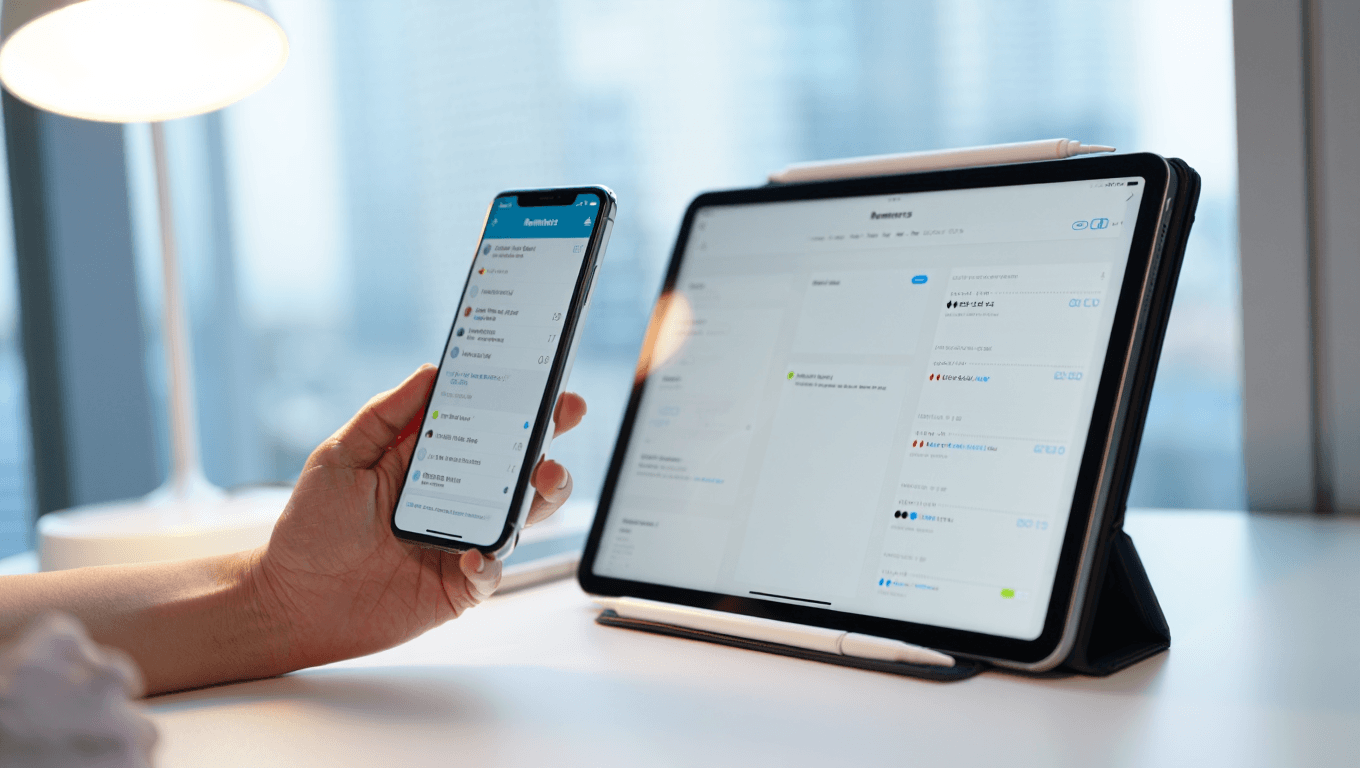
Sur iPad et iPhone, l’application Rappels d’iOS devient rapidement un allié pour rester organisé au quotidien. Elle permet de créer des tâches, de programmer des rappels et d’utiliser la localisation pour déclencher des alertes. Vous trouverez ici des conseils pratiques pour maîtriser l’interface et tirer profit des fonctions avancées sans perdre de temps. Les mots-clés importants comme iOS, Rappels, iPad et iPhone sont intégrés naturellement pour faciliter votre lecture et la recherche d’informations.
Comment ajouter une tâche dans Rappels iOS ?
Lancer l’application Rappels depuis l’écran d’accueil vous place immédiatement devant vos listes. Un bouton permet d’ajouter un nouveau rappel en quelques secondes. La saisie du titre suffit souvent pour ne rien oublier.
Vous pouvez définir une date et une heure à l’aide de l’icône en face du rappel. La répétition est disponible pour les tâches récurrentes comme le paiement des factures. Pensez à ajouter une note si le rappel requiert des détails supplémentaires.
Siri facilite la création vocale si vos mains sont occupées. La voix vous évite de taper et accélère la prise de notes. Les rappels se synchronisent via iCloud pour rester accessibles sur tous vos appareils Apple.
Comment organiser vos listes et définir des priorités ?
Les listes permettent de regrouper les tâches par projet, par personne ou par contexte. Glisser-déposer un rappel d’une liste à l’autre simplifie le tri en quelques gestes. La fonction priorité signale visuellement les éléments urgents.
| Fonction | Où la trouver | Utilité |
|---|---|---|
| Listes personnalisées | Écran principal de Rappels | Regrouper tâches par thème ou projet |
| Priorité | Menu du rappel | Mettre en évidence les urgences |
| Rappels géolocalisés | Options avancées du rappel | Déclencher une alerte selon un lieu |
| Listes partagées | Paramètres de la liste | Collaborer avec d’autres membres |
Les listes partagées s’avèrent précieuses pour les tâches communes en famille ou en équipe. Vous pouvez inviter des collaborateurs et suivre les changements en temps réel. Les listes intelligentes regroupent automatiquement les rappels selon des filtres.
Les rappels géolocalisés fonctionnent-ils bien ?
La géolocalisation transforme un simple rappel en alerte contextuelle. Cela devient pratique pour vous rappeler d’acheter un produit en passant devant un magasin. La précision dépend de l’autorisation de localisation et du signal GPS disponible.
Il est possible de configurer un rappel lorsqu’on arrive ou lorsqu’on quitte un lieu précis. Les paramètres offrent une zone d’alerte ajustable pour réduire les déclenchements intempestifs. N’hésitez pas à tester la sensibilité selon vos usages.
Le respect de la vie privée reste important et Apple limite l’accès aux données de localisation. Vos réglages de confidentialité vous permettent de contrôler l’accès de l’application Rappels. En cas de besoin, vous pouvez désactiver cette fonction sans perdre le reste de vos rappels.
Que faire pour mieux intégrer Rappels à votre routine quotidienne ?
Adopter un rituel d’entrée de tâches améliore sensiblement votre productivité. Un moment dédié le matin ou le soir pour classer vos rappels évite l’accumulation. Vous remarquerez vite la différence dans votre organisation personnelle.
Plusieurs intégrations rendent Rappels encore plus utile avec iOS et l’écosystème Apple. Lier un rappel au Calendrier crée une visibilité sur votre agenda. La synchronisation via iCloud garantit que vos listes restent cohérentes entre iPhone et iPad.
Articles similaires
- Comment ajouter un rendez-vous au calendrier iOS sur iPhone et iPad ?
- Comment localiser un téléphone éteint gratuitement ? vraie solution en 2025
- Tutoriel iOS : guide complet pour maîtriser Split View sur iPad
- Guide complet iOS pour prendre en main Apple Music sur iPhone
- Comment convertir une vidéo pour iPhone et iPad : formats, outils et étapes ?

Experte en gaming et en matériel, Léa met à profit ses connaissances techniques pour des articles détaillés et captivants.