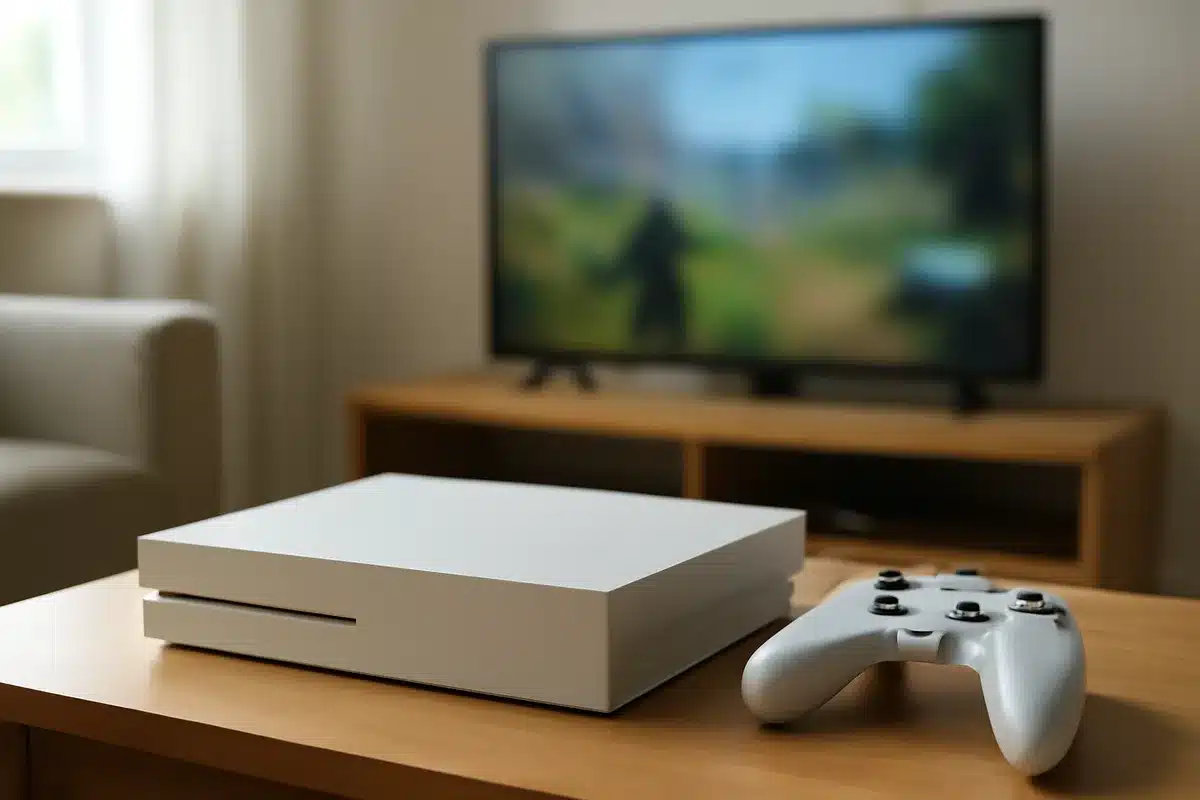
La PS5 propose aujourd’hui des techniques d’upscaling qui améliorent la netteté des jeux sans imposer une résolution native élevée. Le QSSR se démarque parmi ces options grâce à une approche basée sur l’IA pour reconstituer les détails perdus lors du rendu. Les joueurs soucieux de qualité d’image et de performances cherchent des guides pratiques pour activer ce mode et ajuster les paramètres. Cet article présente des explications claires, des conseils concrets et des repères pour évaluer l’impact du QSSR sur votre expérience de jeu.
Qu’est-ce que le QSSR sur PS5?
Le terme QSSR désigne un algorithme d’upscaling implémenté sur certaines versions de la PS5 et dans des jeux compatibles. Il repose sur des réseaux de neurones capables d’estimer et de reconstruire des détails fins à partir d’une image rendue en dessous de la résolution cible. Ce procédé diffère de l’upscaling classique en privilégiant la reconstruction intelligente plutôt que le simple lissage ou le bicubique.

Les fabricants de jeux adaptent parfois le QSSR à leurs moteurs graphiques pour tirer parti de la puce matérielle de la console. Le résultat se traduit souvent par une meilleure netteté et des contours plus précis, surtout sur les textures fines et le texte. Les gains varient selon le titre, la résolution d’origine et la puissance allouée au rendu.
Sur le plan technique, l’upscaling IA combine plusieurs étapes de filtrage et de prédiction visuelle pour rehausser les pixels. La PS5 peut exécuter ces traitements en parallèle avec le rendu principal tout en maintenant un framerate stable si le titre est optimisé. Pour le joueur, la promesse est simple : retrouver du piqué sans sacrifier les performances.
Comment activer l’upscaling IA de la PS5?
L’activation se fait généralement depuis le menu graphique du jeu ou via les options système lorsque le studio a intégré le QSSR. Vous trouverez souvent l’option dans les sections nommées « affichage », « rendu » ou « qualité ». Vérifiez aussi les notes de patch du jeu pour confirmer la présence du mode.
- Ouvrez les paramètres du jeu et cherchez les modes d’affichage ou de performance.
- Sélectionnez une option d’upscaling ou de super résolution si elle est proposée.
- Choisissez le niveau d’agressivité du QSSR si le jeu propose plusieurs paliers.
- Testez en jeu et comparez visuellement avec et sans l’option pour valider l’effet sur la netteté.
Si vous ne repérez rien dans le menu, mettez à jour le jeu ou la console et cherchez les notes du développeur. Certains titres ajoutent le QSSR via des mises à jour ultérieures, ce qui peut nécessiter une version minimale pour être disponible.
Quel gain de netteté attendre et quel impact sur les performances?
La nette amélioration concerne surtout les éléments fins comme la végétation, les détails architecturaux et les polices d’écran. En pratique, l’upscaling IA réduit l’effet de flou et renforce la lisibilité des textures. Vous percevrez souvent une meilleure profondeur de champ et un rendu des arêtes plus propre.
L’impact sur les performances dépend fortement du jeu et du niveau choisi pour le QSSR. Dans certains cas, la surcharge CPU/GPU reste marginale grâce à une implémentation optimisée. D’autres titres peuvent montrer une baisse de framerate si la console doit compenser par des ressources supplémentaires.
Voici un tableau comparatif synthétique pour vous aider à estimer les effets selon les paramètres choisis.
| Mode | Gain visuel | Impact performances | Recommandé pour |
|---|---|---|---|
| Native | Qualité maximale sans reconstruction | Fort selon la résolution | Possesseurs d’écrans 4K natives |
| QSSR Faible | Légère amélioration de la netteté | Très faible | Jeux exigeants en framerate |
| QSSR Standard | Amélioration visible sur textures et arêtes | Modéré | Usage général recommandé |
| QSSR Élevé | Net gain de piqué similaire à la hausse de résolution | Plus marqué | Jeux moins gourmands ou pour visuels prioritaires |
Lors de vos essais, surveillez la stabilité du framerate et la température de la console si vous poussez l’option au maximum. Les compromis entre netteté et fluidité varient selon vos priorités pour chaque jeu.
Conseils pratiques pour optimiser vos réglages
Commencez par sélectionner un profil de performance adapté au type de jeu auquel vous jouez. Les FPS compétitifs demandent souvent la priorité à la fluidité tandis que les jeux narratifs peuvent bénéficier d’une nette amélioration visuelle. Vous pouvez alterner les profils selon les scènes pour trouver le meilleur équilibre.
Testez les différents niveaux de QSSR lors de sessions courtes et notez les différences observées. Si vous jouez sur un écran 1080p, l’effet pourra être plus discret que sur un écran 4K. Pensez aussi à comparer en mode fenêtré et plein écran, car certains réglages d’affichage peuvent influencer le rendu final.
Articles similaires
- Comment jouer à Onimusha Way of the Sword sur un PC modeste ?
- Crimson Desert : configuration requise PC et spécifications des consoles
- Comment désactiver le grain de film et l’aberration chromatique dans Beast of Reincarnation ?
- Peut-on jouer à Cyberpunk 2077 sur le MacBook Neo grâce à sa puce d’iPhone ?
- LG QNED evo Mini LED 2026 : tout savoir sur le modèle 115 pouces

Experte en gaming et en matériel, Léa met à profit ses connaissances techniques pour des articles détaillés et captivants.