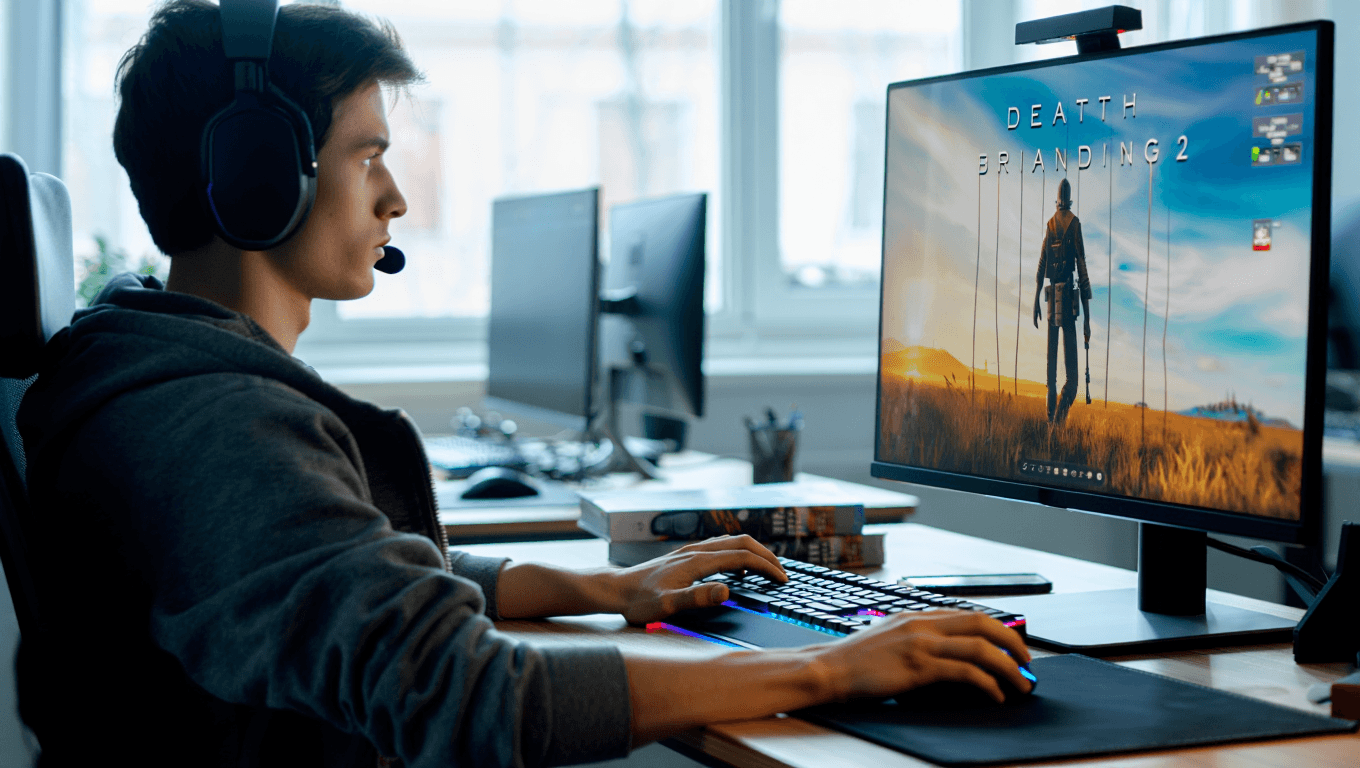
La version PC de Death Stranding 2 a reçu un soutien communautaire notable qui corrige des choix esthétiques parfois discutés, comme l’usage intensif de la profondeur de champ. En jouant sur un écran ultralarge ou en recherchant une image plus nette, vous pouvez désormais supprimer cet effet grâce à un patch créé par le moddeur Lyall. Ce guide explique comment activer l’option et détaille les autres améliorations apportées par DeathStranding2Fix pour améliorer l’expérience PC.
Comment activer la suppression de la profondeur de champ ?
La version la plus récente du patch DeathStranding2Fix intègre une bascule qui coupe totalement la profondeur de champ en jeu. Ce réglage affecte les cinématiques, les conversations et l’interface, offrant une image beaucoup plus nette pour le gameplay et les menus.
Vous devez d’abord télécharger le fichier de correctif depuis le dépôt officiel de Lyall. Recherchez la dernière archive nommée quelque chose comme DeathStranding2Fix_0.0.3.zip dans la section Téléchargements du dépôt.
Ensuite, ouvrez le fichier de configuration DeathStranding2Fix.asi avec un éditeur de texte et, sous [Graphical Tweaks], définissez la clé DisableDOF sur true. Sauvegardez le fichier et relancez le jeu pour constater la différence.
Quelles sont les étapes précises pour installer le patch sur PC ?
Avant toute manipulation, vérifiez que Death Stranding 2 est fermé sur Steam afin d’éviter des conflits de fichiers. L’installation ne nécessite pas d’outils complexes ; une simple extraction et une édition de fichier suffisent.
- Fermez Steam et assurez-vous que le processus du jeu ne tourne pas en arrière-plan.
- Téléchargez le ZIP du patch depuis le dépôt Codeberg de Lyall.
- Extrayez le contenu directement dans le dossier d’installation du jeu, par exemple steamappscommonDEATH STRANDING 2 – ON THE BEACH.
- Ouvrez DeathStranding2Fix.asi avec un éditeur de texte et changez DisableDOF en true, puis enregistrez.
Quels autres ajustements propose DeathStranding2Fix ?
Le patch ne se contente pas de désactiver la profondeur de champ. Il apporte un ensemble de tweaks destinés à corriger l’affichage sur différents formats d’écran et à améliorer le rendu pour les configurations PC.
Parmi les fonctions principales, vous trouverez le réglage du champ de vision, la prise en charge de tous les ratios d’image et la suppression du pillaring des cinématiques. Ces améliorations ciblent surtout les joueurs sur écrans larges et ultralarges.
| Fonction | Impact |
|---|---|
| DisableDOF | Supprime la profondeur de champ dans les cinématiques et en jeu |
| Ajustement FOV | Permet de modifier le champ de vision pour le gameplay |
| Support d’images | Compatibilité avec tous les formats d’écran |
| Pillarbox fix | Élimine les bandes noires lors des cinématiques pré-rendues |
Pourquoi certains joueurs préfèrent désactiver la profondeur de champ ?
La profondeur de champ renforce l’aspect cinématographique du jeu mais réduit parfois la lisibilité des détails à l’écran. Beaucoup de joueurs cherchent une image plus nette pour la navigation, la visée et la lecture des menus.
La décision de Lyall d’ajouter une option pour ôter cet effet reflète une demande forte de la communauté PC. Si Nixxes et Kojima Productions n’ont pas inclus de bascule native, le patch offre une solution pratique et testée par d’autres joueurs.
Peut-on désactiver d’autres effets via le patch ?
Actuellement, DeathStranding2Fix n’intègre pas encore de commande pour l’aberration chromatique, mais l’auteur communique régulièrement sur ses mises à jour. Les utilisateurs intéressés peuvent suivre le projet sur Patreon ou la page de dépôt pour connaître les ajouts futurs.
Si vous souhaitez retirer entièrement le patch, la méthode la plus simple consiste à supprimer les fichiers du dossier d’installation. Il reste possible aussi d’ouvrir le fichier de configuration et de remettre les options sur false afin de réactiver les paramètres d’origine.
Articles similaires
- Comment corriger les cinématiques ultra-larges de Death Stranding 2 sur PC ?
- Comment résoudre les problèmes d’affichage de REANIMAL Ultrawide sur PC ?
- Comment désactiver les vidéos d’introduction de Nioh 3 sur PC ?
- Comment désactiver le grain de film et l’aberration chromatique dans Beast of Reincarnation ?
- Comment activer le QSSR sur PS5 et améliorer la netteté avec l’upscaling IA?

Experte en gaming et en matériel, Léa met à profit ses connaissances techniques pour des articles détaillés et captivants.