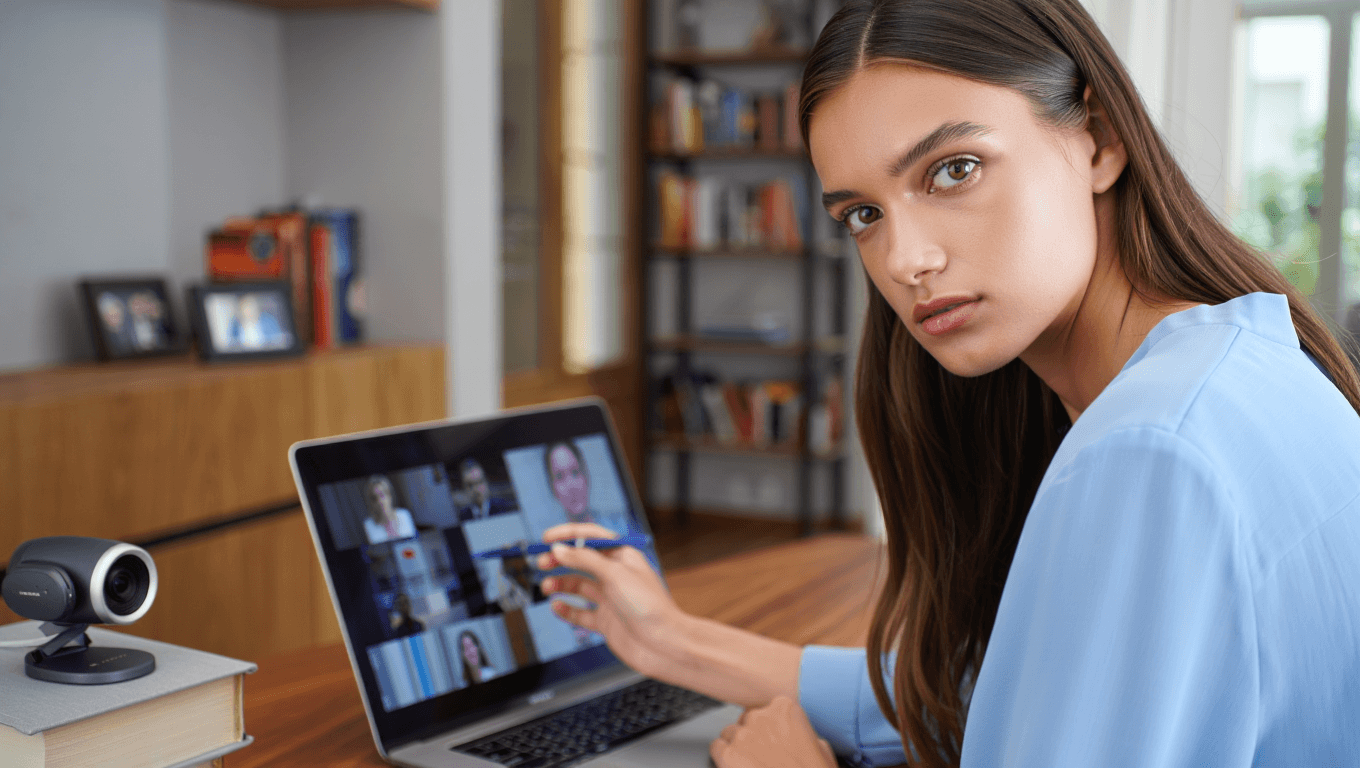
Améliorer la qualité d’un chat vidéo ne demande pas un studio professionnel, mais bien des choix simples et réguliers. En quelques ajustements sur la webcam, l’éclairage et la connexion vous transformez une image banale en un rendu clair et crédible. Ce guide pratique aborde les réglages essentiels, la connexion réseau, les codecs et les accessoires pour obtenir une qualité optimale lors de vos appels en visio et chats vidéo.
Comment préparer votre espace pour un chat vidéo?
La première impression passe par l’éclairage. Placez une source lumineuse douce devant vous et évitez les sources fortes derrière la tête qui provoquent un contre-jour. Un éclairage uniforme réduit les ombres et améliore la tenue des teintes de peau.
Le fond influence fortement la perception professionnelle. Un arrière-plan rangé ou légèrement flouté concentrera l’attention sur votre visage, et un fond vert permet des incrustations propres si vous maîtrisez le chroma key. Pensez aussi à supprimer les objets distrayants visibles dans le cadre.
La position de la caméra affecte le rendu final. Placez la webcam à la hauteur des yeux pour une posture naturelle et évitez les plans en contre-plongée. Un smartphone sur trépied peut souvent surpasser une webcam intégrée si vous l’utilisez comme caméra USB ou via une carte de capture.
Quels réglages matériels privilégier pour une meilleure image?
Commencez par choisir la bonne résolution selon votre matériel et votre connexion. Le 720p à 30 ips assure généralement stabilité et faible latence, tandis que le 1080p apporte une netteté supérieure si votre upload le permet. Testez la mise au point automatique, car certains modules « pompent » et créent des micro-distorsions.
La balance des blancs, l’exposition et le gain méritent quelques ajustements manuels. Réduisez le gain plutôt que d’augmenter la sensibilité si l’éclairage est faible afin de limiter le bruit numérique. La réduction de bruit logicielle aide, mais la meilleure solution reste d’améliorer la lumière ambiante.
Quel débit et quels formats choisir pour une visioconférence?
Les codecs et les débits conditionnent directement la fluidité et la netteté du flux. Le H.264 reste le standard vidéo le plus compatible, et l’audio OPUS offre une latence faible et une qualité robuste. Le H.265 peut réduire la charge du réseau mais il n’est pas toujours supporté par toutes les plateformes de chat.
Le nombre d’images par seconde influence la perception du mouvement. Un réglage à 30 ips constitue un bon compromis pour la majorité des usages, tandis que 60 ips donne plus de fluidité au prix d’un débit et d’une puissance machine supérieurs. L’adaptation du bitrate évite la pixellisation lors d’actions rapides.
| Résolution | Images/sec | Bitrate recommandé (upload) | Usage conseillé |
|---|---|---|---|
| 720p | 30 | 1,5 – 3 Mbps | Appels courants et chats sociaux |
| 1080p | 30 | 4 – 6 Mbps | Réunions pro et streaming léger |
| 1080p | 60 | > 6 Mbps | Contenu en mouvement ou démonstrations |
Si vous souhaitez prioriser la stabilité, réduisez la résolution plutôt que de risquer des saccades. Un bon test de vitesse avant une session permet d’ajuster ces valeurs en toute confiance.
Comment optimiser la connexion réseau pour la visio?
Une connexion filaire reste la solution la plus fiable. Le Ethernet réduit la latence et les pertes de paquets par rapport au Wi‑Fi, surtout en milieu domestique chargé. Beaucoup d’interruptions et de flou proviennent d’une connexion sans fil instable.
Avant d’entrer en direct, lancez un test de vitesse et vérifiez votre débit montant. Pour du 1080p fluide, visez au moins 5 Mbps en upload effectif. Pour du 720p, 2 à 3 Mbps suffisent dans la plupart des cas.
Le routeur propose souvent des réglages de priorisation QoS qui peuvent protéger le flux vidéo lorsque d’autres appareils sollicitent la bande passante. Fermez les applications lourdes en arrière-plan et, si nécessaire, attribuez une priorité réseau à votre ordinateur ou à la caméra.
Quels accessoires et logiciels privilégier pour un rendu professionnel?
Un micro externe améliore immédiatement la perception de qualité. Un micro USB ou un casque-micro réduit le bruit ambiant et évite les problèmes de synchronisation entre son et image. N’oubliez pas d’ajuster le gain audio et de tester la latence avant la session.
Les outils logiciels apportent un contrôle fin sur l’image. OBS Studio permet d’ajouter des filtres, de régler le colorimétrie et d’encoder en NVENC ou x264 selon la puissance de votre machine. Pensez aussi à maintenir à jour les pilotes de votre webcam et le firmware du périphérique pour accéder aux dernières fonctions.
Quelles vérifications rapides effectuer avant d’ouvrir un chat vidéo?
Une checklist courte évite la plupart des soucis techniques. Vérifiez l’éclairage, la netteté et le fond, testez le son et confirmez le débit upload. Ce contrôle rapide prend rarement plus de deux minutes et évite des interruptions gênantes pendant l’échange.
Si vous le pouvez, demandez à un contact de confirmer visuellement la qualité ou enregistrez un bref test. Fermez les applications qui utilisent la caméra ou le CPU intensivement afin d’allouer suffisamment de ressources à l’encodage. Ces gestes simples rendent vos sessions plus professionnelles et plus sereines.
Articles similaires
- Test du Haier H65S80GUX 65 pouces à 600€ : précision avant luminosité
- 15 plugins indispensables pour accélérer et optimiser la vitesse de votre site WordPress
- Bluetooth : définition, usages et fonctionnement
- Yaber T1 Pro : mini projecteur et veilleuse en promo à moins de 160 €
- Comment activer le partage de connexion (mode modem) sur Android et iOS ?

Enthousiaste de high-tech et de vidéos, Clara partage des guides et des critiques éclairés sur les dernières avancées.