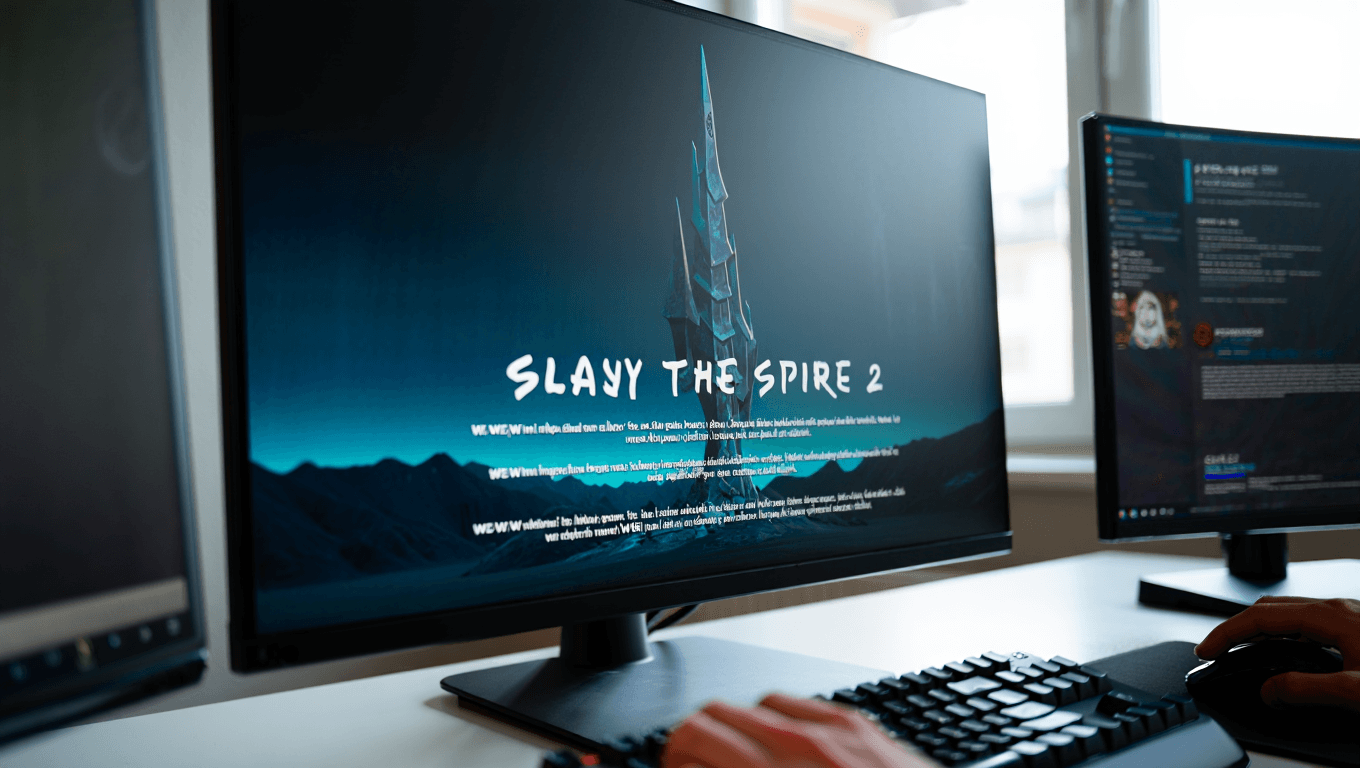
Slay the Spire 2 débarque en accès anticipé et génère beaucoup d’enthousiasme, mais quelques joueurs signalent un bug étrange : le texte s’affiche parfois sous la forme d’une suite de W. Ce comportement gâche l’expérience de jeu et complique la lecture des cartes et des descriptions. Avant le correctif officiel, il existe des solutions de contournement simples et des vérifications système qui rétablissent souvent l’affichage normal. Cet article vous guide pas à pas pour identifier et corriger le problème de texte W, tout en expliquant pourquoi il survient.
Pourquoi le texte apparaît-il uniquement sous forme de W ?
Plusieurs indices montrent que l’anomalie est liée à la gestion des polices et aux paramètres de langue. Le jeu semble mal interpréter certaines glyphes lorsque la langue du jeu ou du système ne correspond pas aux ressources intégrées. Des interventions sur la langue du jeu et sur celle de Windows se sont révélées efficaces d’après des retours sur Steam et Reddit. Ces symptômes ressemblent à un problème de mapping de caractères plus qu’à une corruption des fichiers du jeu.
Les développeurs offrent un support multilingue, mais la configuration locale peut forcer l’utilisation d’un fallback de police incorrect. Quand la police de secours ne contient pas les glyphes nécessaires, les caractères se transforment en caractères répétitifs comme des W. Un conflit entre les fichiers de polices système et le moteur du jeu est probable. Ce type d’erreur survient parfois à l’accès anticipé quand certaines localisations sont encore en cours d’intégration.
Enfin, des pilotes graphiques anciens ou des composants runtime manquants peuvent amplifier le problème. Certains joueurs ont constaté une amélioration après mise à jour de DirectX, des redistributables Visual C++ ou du driver GPU. Vous devez donc traiter le bug de façon méthodique : vérifier la langue du jeu en premier lieu, puis contrôler les paramètres Windows et l’intégrité des fichiers.
Comment appliquer la solution la plus rapide pour retrouver le texte lisible ?
La méthode la plus simple consiste à changer la langue du jeu vers l’anglais. Au menu principal, ouvrez les options et sélectionnez la troisième entrée qui donne accès aux paramètres de langue. Choisir Anglais restaure l’affichage correct dans la plupart des cas. Cette étape est rapide et non destructive, elle résout souvent le problème le temps qu’un patch officiel soit déployé.
Si le changement de langue dans le jeu ne suffit pas, modifiez aussi la langue système de Windows en Anglais. Ouvrez les paramètres de Windows, recherchez les préférences de langue et basculez vers l’anglais dans le menu adéquat. Plusieurs utilisateurs ont confirmé que la correspondance entre langue du système et langue du jeu éliminait l’affichage en W. Après ce réglage, redémarrez Windows puis relancez Slay the Spire 2 pour vérifier le résultat.
Voici un rappel des étapes clés à suivre dans l’ordre pour gagner du temps et éviter les manipulations inutiles :
- Sélectionnez Anglais dans les options du jeu.
- Changez la langue de Windows en Anglais si le problème persiste.
- Redémarrez le PC et relancez Slay the Spire 2.
Que faire si ces modifications ne règlent pas le souci ?
Des vérifications complémentaires permettent d’écarter d’autres causes courantes. Commencez par vérifier l’intégrité des fichiers du jeu via Steam. Dans votre bibliothèque, faites un clic droit sur Slay the Spire 2, ouvrez Propriétés puis la section relative aux fichiers installés et cliquez sur Vérifier l’intégrité des fichiers du jeu. Cette opération réinstalle les fichiers manquants ou corrompus et corrige souvent des problèmes d’affichage.
Pensez ensuite à mettre à jour les composants suivants si vous ne l’avez pas encore fait : pilotes graphiques, DirectX et redistributables Visual C++. Les ordinateurs portables doivent parfois forcer la carte graphique dédiée pour éviter des glitches d’affichage. Ajoutez aussi le dossier du jeu aux exceptions de votre antivirus au cas où l’analyse en temps réel altérerait certains fichiers.
Si le problème demeure, voici un tableau récapitulatif pour vous orienter rapidement vers la solution la plus adaptée selon le symptôme observé.
| Symptôme | Action recommandée | Résultat attendu |
|---|---|---|
| Texte remplacé par des W dans le jeu | Changer la langue du jeu en Anglais | Affichage lisible des cartes et descriptions |
| Le bug persiste après changement de langue | Définir la langue de Windows sur Anglais puis redémarrer | Alignement des ressources linguistiques et correction |
| Instabilité ou rendu graphique anormal | Vérifier l’intégrité via Steam et mettre à jour drivers | Suppression des fichiers corrompus et amélioration de la stabilité |
Quelles autres bonnes pratiques pour prévenir ce genre de bug?
Maintenir votre système à jour diminue les risques de comportements inattendus. Installez les dernières mises à jour de Windows et assurez-vous que vos runtimes Visual C++ sont à jour. Ces composants sont essentiels au fonctionnement correct de nombreux jeux et peuvent corriger des incompatibilités avec les polices ou le moteur graphique.
De plus, documentez toute modification que vous réalisez afin de pouvoir revenir en arrière si nécessaire. Si vous êtes un joueur sur portable, configurez un profil de performance qui force la carte graphique dédiée pour Slay the Spire 2. Enfin, signalez le bug aux développeurs avec des captures d’écran et des informations système pour accélérer la correction officielle.
En suivant ces étapes, vous maximisez vos chances de retrouver un affichage normal et de profiter pleinement du contenu en accès anticipé. Si vous avez encore des doutes, n’hésitez pas à consulter les discussions sur Steam ou Reddit pour voir les retours des autres joueurs et les solutions temporaires efficaces.
Articles similaires
- Où trouver les fichiers de sauvegarde de Slay the Spire 2 sur PC ?
- Slay the Spire 2 : date de sortie en accès anticipé et compte à rebours
- Slay the Spire 2 : premier correctif corrige textes et plantages
- Slay the Spire 2 sortira-t-il sur mobile iOS et Android ?
- Où se trouve le fichier de sauvegarde de Pragmata sur PC ?

Experte en gaming et en matériel, Léa met à profit ses connaissances techniques pour des articles détaillés et captivants.