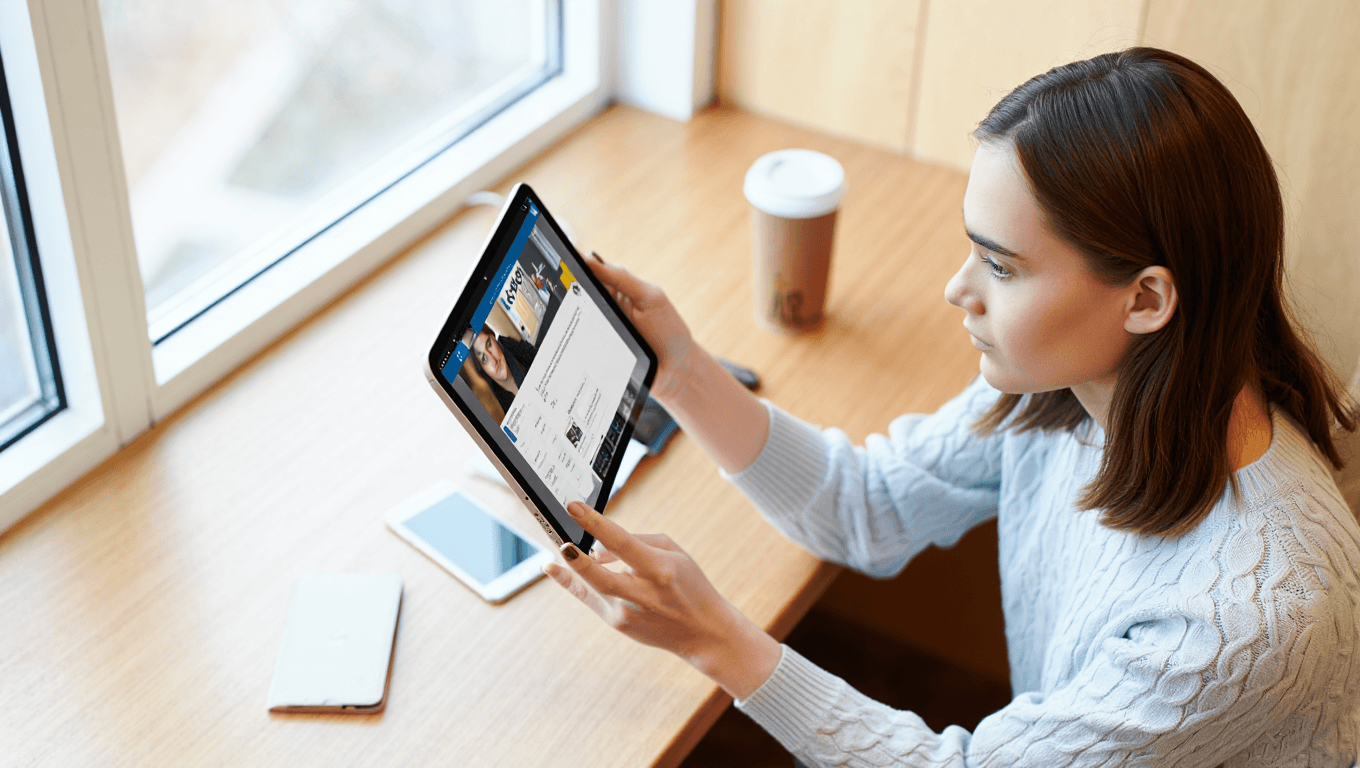
iOS 9 a apporté à l’iPad des fonctions qui changent la façon dont vous travaillez et regardez des vidéos. Parmi elles, Picture in Picture transforme votre tablette en un véritable poste multitâche en permettant de lire une vidéo dans une petite fenêtre tout en continuant d’utiliser d’autres applications. Cette nouveauté, souvent abrégée PIP, séduit par sa simplicité et son utilité au quotidien pour consulter une conférence, suivre une vidéo ou garder un appel FaceTime visible. Vous trouverez ici des explications claires, des conseils pratiques et des précisions sur la compatibilité pour tirer le meilleur parti de cette fonction.
Qu’est-ce que Picture in Picture sur iPad ?
Picture in Picture affiche une vidéo dans une petite vignette mobile au-dessus de l’interface. La lecture se poursuit pendant que d’autres applications restent accessibles et actives, ce qui facilite le multitâche. Cette présentation visuelle rappelle les modes PIP déjà présents sur certains téléviseurs, mais elle a été adaptée aux gestes et à l’environnement tactile d’iOS.
Sur l’iPad, la vignette peut être déplacée, réduite ou agrandie selon vos besoins. Le contrôle reste intuitif et les commandes de lecture restent accessibles depuis la petite fenêtre. PIP vise à rendre l’expérience plus fluide sans interrompre votre flux de travail.
Quels modèles d’iPad prennent en charge Picture in Picture ?
Apple a limité l’arrivée de Picture in Picture aux tablettes disposant de suffisamment de ressources et d’un écran adapté. La gestion de plusieurs applications en simultané exige un processeur capable et une version d’iOS appropriée. En pratique, la majorité des iPad récents bénéficient de la fonction après la mise à jour vers iOS 9 ou versions ultérieures.
Voici un récapitulatif utile des modèles compatibles et quelques précisions pratiques :
| Modèle d’iPad | Compatibilité PIP | Remarques |
|---|---|---|
| iPad Air (1 & 2) | Oui | Fonction native après mise à jour vers iOS 9 |
| iPad mini (2, 3 et 4) | Oui | Performances meilleures sur mini 4 |
| iPad Pro | Oui | Expérience optimisée sur modèles récents |
| Modèles antérieurs (iPad 2, 3) | Non | Limitation liée au hardware ou à iOS |
Les modèles présentés constituent la liste principale, mais Apple a étendu le support aux générations suivantes d’iPad. Vérifiez toujours la version d’iOS installée et la page officielle d’Apple si vous hésitez. Les mises à jour d’applications peuvent aussi activer le PIP pour des programmes qui ne le proposaient pas initialement.
Comment démarrer et contrôler Picture in Picture ?
La procédure reste très simple pour un usage quotidien. Lancez la vidéo dans une application compatible puis quittez l’application en utilisant le bouton Home ou le geste de retour à l’écran d’accueil. La vignette apparaît automatiquement et la lecture continue dans un coin de l’écran.
Vous pouvez déplacer la vignette par glissement, la redimensionner en épinglant deux doigts ou la masquer temporairement le long d’un bord. Les commandes habituelles comme pause, reprise et retour sont disponibles directement dans la petite fenêtre. Si vous utilisez plusieurs apps, vous constaterez que la vignette reste au-dessus de toutes les autres pour garantir une visibilité constante.
Quelles applications acceptent Picture in Picture et quelles sont les limites ?
Peu d’applications intègrent immédiatement la fonction, mais l’adhésion progresse rapidement. Les apps développées par Apple, comme FaceTime, et certaines applications de lecture vidéo prennent généralement en charge PIP. Les développeurs tiers doivent mettre à jour leurs programmes pour offrir cette compatibilité.
Des restrictions techniques ou liées aux droits peuvent empêcher le PIP dans certaines conditions. Les contenus protégés par DRM ou les flux vidéo soumis à des limitations de licence ne s’affichent pas toujours en vignette. Vous pouvez parfois constater que des services populaires désactivent volontairement la fonctionnalité pour respecter leurs politiques.
En pratique, vérifiez la documentation de l’application si la vignette ne démarre pas. Les futures mises à jour d’iOS et des applications devraient élargir la liste des programmes compatibles. Astuce : gardez vos applications à jour pour profiter rapidement des nouveautés PIP et des améliorations d’ergonomie.
Articles similaires
- Tutoriel iOS : guide complet pour maîtriser Split View sur iPad
- Comment utiliser AirPlay pour diffuser depuis iPhone, iPad ou Mac ?
- Comment convertir une vidéo pour iPhone et iPad : formats, outils et étapes ?
- Comment écouter YouTube en arrière-plan et écran éteint sur Android et iPhone ?
- Comment imprimer depuis un iPad : guide complet pour AirPrint, Wi‑Fi et PDF

Experte en gaming et en matériel, Léa met à profit ses connaissances techniques pour des articles détaillés et captivants.