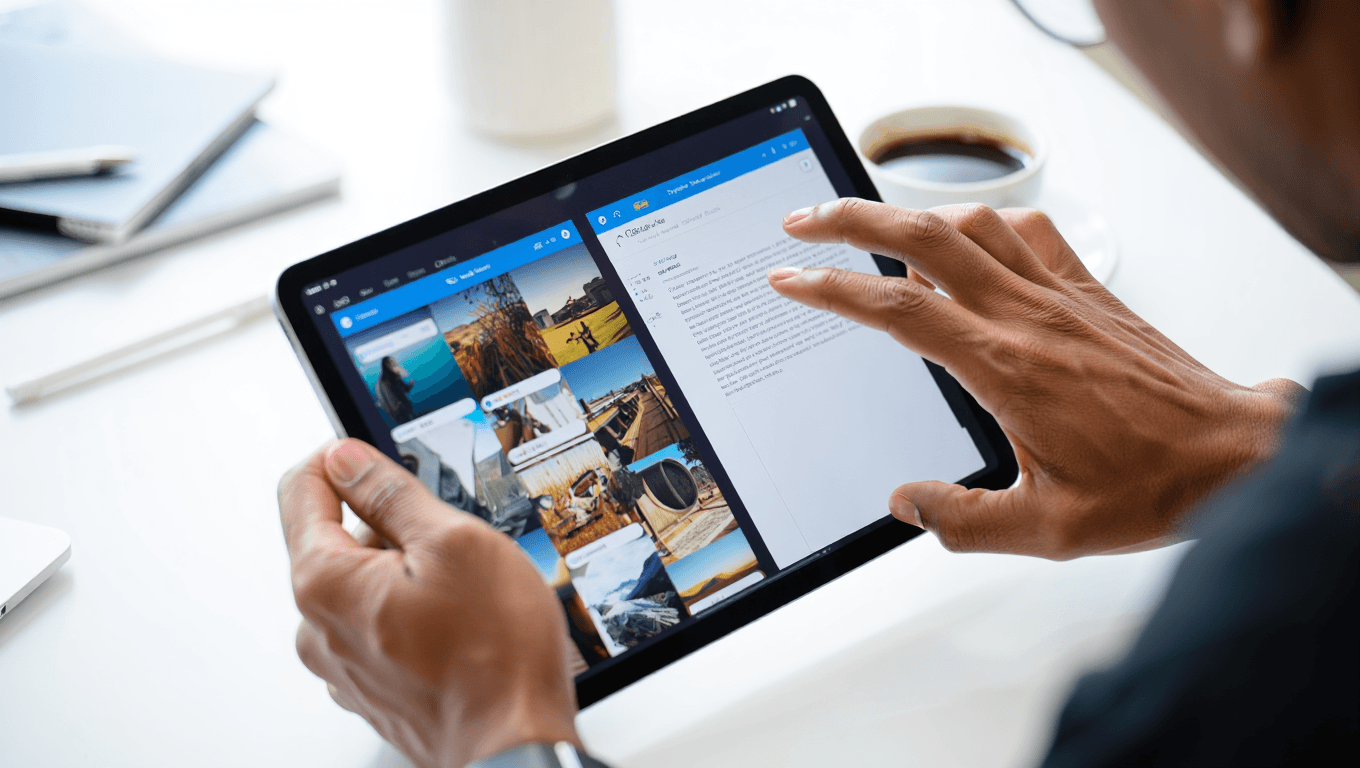
iOS 9 apporte une évolution concrète pour les possesseurs d’iPad en introduisant la fonctionnalité Split View, pensée pour multiplier les possibilités multitâches et améliorer votre productivité. Vous découvrirez ici ce que propose cette nouveauté, quels iPad en profitent aujourd’hui et comment la mettre en œuvre simplement. L’article s’adresse autant aux utilisateurs réguliers qu’aux professionnels curieux d’exploiter l’écran de leur tablette plus efficacement. Plusieurs conseils pratiques vous aideront à intégrer Split View dans vos habitudes sans complication.
Qu’est-ce que Split View et quel bénéfice apporte-t-il à l’iPad?
Split View permet d’afficher simultanément deux applications côte à côte sur l’écran de l’iPad. Cette configuration facilite le travail sur des documents tout en consultant des sources ou en échangeant des messages. Le gain de temps se ressent surtout lors de tâches de productivité comme la rédaction, la recherche ou la gestion d’emails.
La fonction s’intègre directement à iOS 9 et s’adapte à la taille de l’écran pour offrir un rendu fluide. Vous conservez la possibilité d’ajuster la largeur des deux fenêtres et de basculer rapidement d’une app à l’autre. L’expérience se rapproche de celle d’un ordinateur portable sans sacrifier la mobilité.
Quels modèles d’iPad prennent en charge Split View?
Toutes les tablettes ne sont pas équipées du matériel nécessaire pour exploiter pleinement Split View. Apple réserve cette fonctionnalité aux modèles disposant d’une mémoire vive suffisante pour gérer deux apps simultanées. Vérifier la compatibilité avant d’essayer évite les frustrations.
| Modèle | RAM | Remarques |
|---|---|---|
| iPad Air 2 | 2 Go | Compatible et performant pour Split View |
| iPad mini 4 | 2 Go | Prise en charge annoncée, expérience fluide |
| iPad Pro | Varie selon modèle | Optimisé pour les grands écrans, idéal pour le multitâche |
Si votre appareil n’apparaît pas dans cette liste, il est probable qu’il ne supporte pas Split View. Mettre à jour vers iOS 9 reste la première étape indispensable pour accéder aux nouvelles fonctions. Apple a conçu le service en tenant compte des ressources matérielles requises afin d’assurer une expérience stable.
Comment activer Split View sur votre iPad?
Commencez par ouvrir une application compatible et faites apparaître le Dock en glissant votre doigt vers le haut depuis le bas de l’écran. Ensuite, appuyez longuement sur l’icône d’une seconde application et faites-la glisser vers la droite ou la gauche de l’écran. L’interface affichera automatiquement les deux applications côte à côte.
Vous pouvez ajuster la taille des panneaux en saisissant la barre de séparation et en la déplaçant. Certaines applications proposent aussi un mode Slide Over qui permet d’ouvrir une seconde app en superposition, pratique pour consulter rapidement une messagerie sans quitter l’application principale. Si une application refuse de s’ouvrir en Split View, vérifiez sa compatibilité et la version d’iOS installée.
Pour fermer Split View, faites glisser la barre de séparation jusqu’au bord de l’écran afin de masquer l’une des applications. La transition revient à un affichage plein écran sans perte du travail en cours. N’oubliez pas que l’autonomie peut légèrement diminuer selon les apps utilisées en parallèle.
Que faire pour optimiser l’usage quotidien de Split View?
Pensez à organiser vos applications les plus utilisées sur le Dock afin d’y accéder rapidement lors des sessions multitâches. Définir des habitudes simples comme garder le navigateur et une app de notes côte à côte facilite la capture d’informations pendant la recherche. Lancer des tâches répétitives devient plus fluide quand les applications essentielles sont à portée de doigt.
Si vous cherchez davantage de confort, ajustez la luminosité et fermez les apps en arrière-plan qui ne servent pas à la tâche présente. Garder iOS 9 à jour garantit la compatibilité et les correctifs de performance. Expérimentez différentes configurations pour trouver celle qui s’adapte le mieux à votre flux de travail.
Articles similaires
- Comment activer et maîtriser l’image dans l’image sur iPhone et iPad ?
- Comment transformer votre iPad sous iOS en guide touristique avec Wikipédia ?
- Tutoriel iOS : comment gérer les notifications sur iPhone et iPad ?
- Location d’iPad : 7 avantages pour les professionnels
- Comment configurer et gérer l’Apple Pencil sur l’iPad Pro ?

Experte en gaming et en matériel, Léa met à profit ses connaissances techniques pour des articles détaillés et captivants.