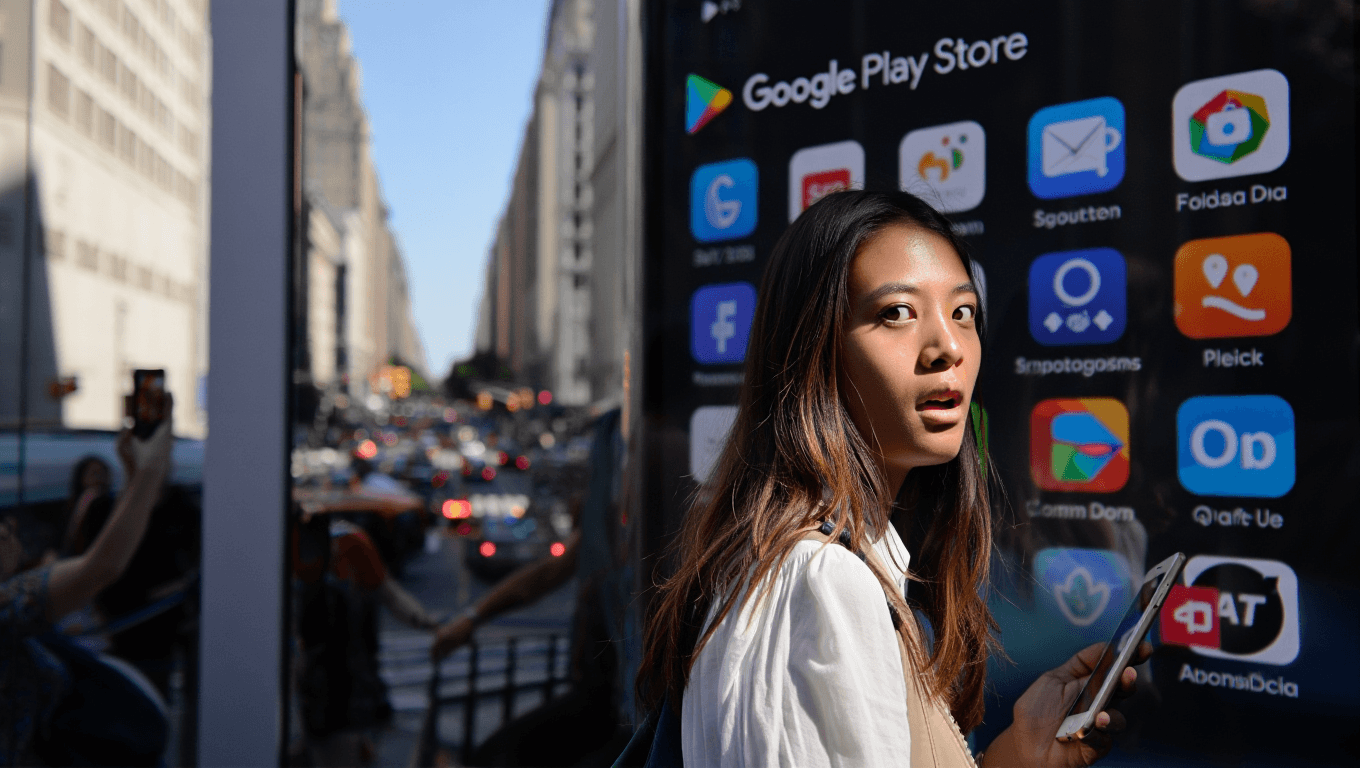
Le Google Play Store reste l’endroit central pour trouver et gérer vos applications Android, mais peu d’utilisateurs exploitent toutes ses possibilités. En maîtrisant quelques réglages simples vous pouvez installer des applis indisponibles localement, protéger vos achats, configurer un contrôle parental et même solliciter un remboursement rapidement. Cet article rassemble des astuces pratiques et des étapes claires pour optimiser l’usage du Play Store et sécuriser votre compte et vos appareils.
Comment installer une application absente de votre pays ?
Il arrive que certaines applications ne soient proposées que dans des régions spécifiques ou qu’un prix varie d’un pays à l’autre. Dans ce cas, une solution consiste à modifier votre géolocalisation réseau afin d’accéder au catalogue du pays désiré. La méthode la plus répandue reste l’utilisation d’un VPN pour simuler une connexion depuis un autre État et afficher les versions locales du Play Store.
Vous pouvez aussi installer des fichiers .APK lorsque l’application n’apparaît pas. Attention toutefois aux sources non officielles afin d’éviter les versions modifiées ou malveillantes. Assurez-vous que la provenance est fiable et préférez les sites reconnus et les signatures numériques valides.
Exemples d’applications VPN courantes et conseils pratiques
- Hidenninja ou TunnelBear pour une mise en œuvre simple et rapide.
- Shellfire pour des options de localisation plus nombreuses.
- Activez le VPN, fermez le Play Store puis rouvrez-le pour actualiser le catalogue.
Comment gérer les appareils associés à votre compte Play Store ?
Le Play Store enregistre chaque appareil utilisé avec votre compte Google et les affiche dans les paramètres. Cette liste peut rapidement devenir encombrée si vous avez changé de smartphone ou testé plusieurs tablettes. Un nettoyage ponctuel améliore la visibilité lors des installations à distance et évite les confusions entre appareils.
Depuis n’importe quel navigateur, recherchez les paramètres Google Play pour accéder à la page dédiée. La page permet de renommer un appareil afin de le reconnaître plus facilement ou de masquer celui qui n’est plus utilisé en décochant la visibilité. Ces modifications sont utiles lorsque vous installez une application depuis le web et que vous devez choisir la bonne cible.
Gardez à l’esprit que certaines modifications n’ont pas d’effet sur les achats déjà réalisés et qu’il faut parfois attendre quelques heures pour que les changements se propagent. Pensez à vérifier que vous êtes bien connecté au bon compte Google avant d’appliquer une suppression ou une modification d’étiquette.
Comment activer un contrôle parental sur Google Play ?
Les parents cherchent souvent à limiter l’accès aux contenus pour mineurs et Google Play propose des outils intégrés pour cela. Le Contrôle parental bloque ou restreint l’affichage et le téléchargement d’applications, de films et de livres en fonction d’un niveau d’âge. L’activation se fait depuis l’application Play Store dans les paramètres dédiés.
Un code PIN unique protège ces réglages afin que vos enfants ne puissent pas le désactiver. Vous pouvez aussi définir des restrictions précises pour les jeux et les vidéos et refuser tout achat non autorisé. Ces filtres contribuent à éviter qu’un contenu inapproprié ne soit téléchargé accidentellement.
Comment demander un remboursement sur le Play Store ?
Google facilite désormais le remboursement des achats d’applications dans un délai initialement court après le paiement. Si une application ne répond pas à vos attentes, la fenêtre de remboursement automatique permet d’être remboursé sans procédure longue ni justification. Cette option s’affiche souvent près du bouton d’installation ou d’ouverture après l’achat.
Lorsque le délai automatique est dépassé, vous pouvez tout de même soumettre une demande via le support Google Play. Expliquez le motif de votre requête et fournissez les informations de l’achat pour accélérer le traitement. Les remboursements sont traités selon la politique en vigueur et peuvent nécessiter quelques jours ouvrables pour apparaître sur votre compte.
En cas d’abonnement, la gestion diffère et il faut vérifier les conditions propres à chaque service avant d’annuler ou de réclamer un remboursement. Pensez à consulter l’historique des commandes pour retrouver rapidement la transaction concernée.
Comment exiger une authentification pour les achats sur Play Store ?
Plusieurs personnes utilisant un même appareil peuvent entraîner des achats accidentels ou non souhaités. Il est possible d’imposer une authentification systématique pour toute transaction depuis les paramètres du Play Store. Cette option réduit sensiblement les risques et évite les surprises sur la facture liée aux applications et aux achats intégrés.
Vous devez activer la demande d’authentification dans Paramètres puis choisir l’option qui correspond à votre besoin. Une fois configurée, chaque achat demandera la saisie du mot de passe de votre compte Google ou une validation biométrique selon les options disponibles. N’oubliez pas de répliquer ce paramétrage sur tous les appareils partagés pour une protection homogène.
Si vous gérez plusieurs profils sur une même tablette, le recours aux comptes utilisateurs séparés reste une bonne pratique complémentaire à l’authentification. Cette combinaison renforce la sécurité et conserve une gestion propre de chaque espace utilisateur.
Articles similaires
- Comment obtenir un remboursement sur Google Play pour jeux et applications ?
- Comment corriger 22 erreurs courantes du Google Play Store ?
- Comment installer le Play Store sur MIUI 8 ?
- Comment ajouter et utiliser une carte cadeau Google Play sur Android ?
- Comment installer le Play Store et les applications Android sur un Chromebook ?

Experte en gaming et en matériel, Léa met à profit ses connaissances techniques pour des articles détaillés et captivants.