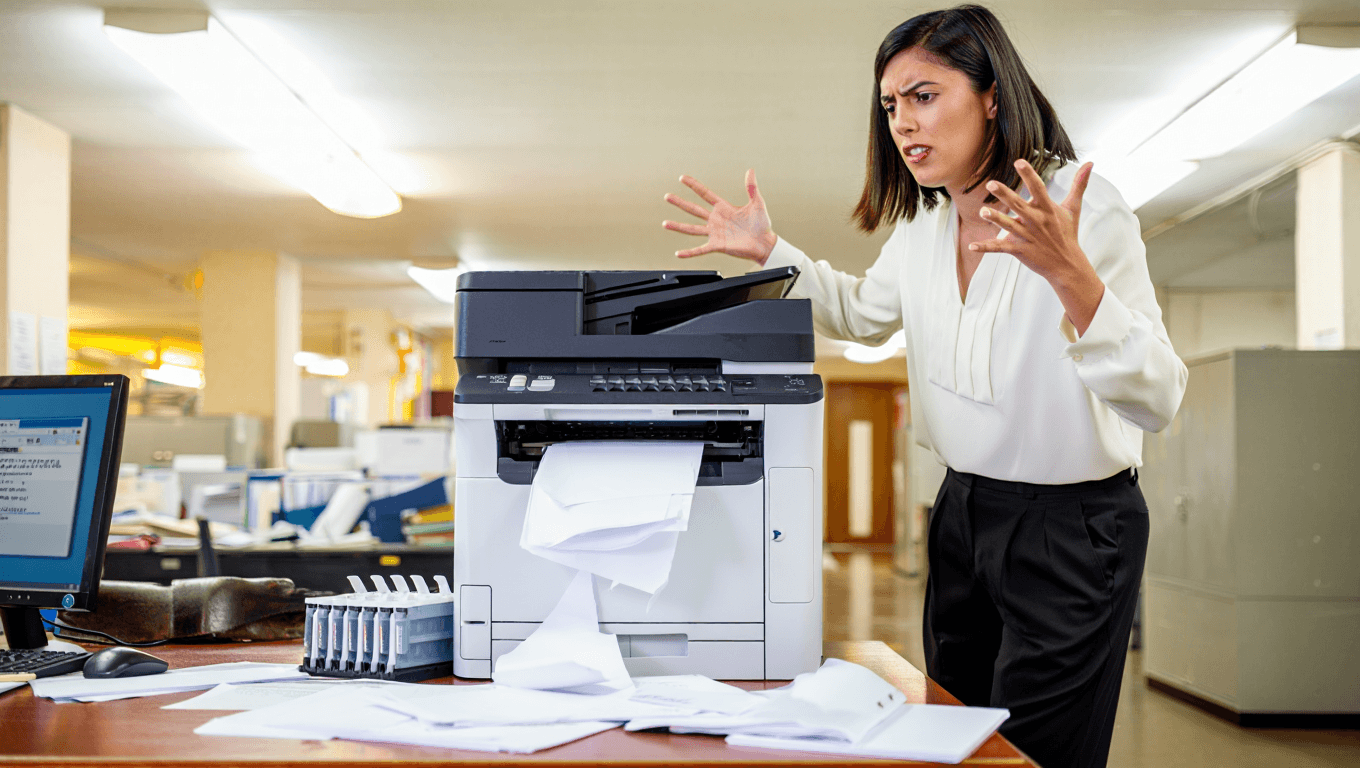
L’imprimante reste un outil essentiel au bureau comme à la maison, mais elle peut rapidement devenir source de frustration quand elle refuse d’imprimer correctement. Les problèmes d’imprimante comme le bourrage papier, la non-reconnaissance de la cartouche d’encre ou les erreurs de pilote surviennent fréquemment et ralentissent votre activité. Cet article propose des explications claires, des solutions pratiques et des conseils préventifs pour limiter les interruptions et améliorer la qualité d’impression.
Pourquoi mon imprimante refuse la cartouche d’encre ?
Lorsque l’imprimante ne reconnaît pas la cartouche, l’appareil peut afficher un message d’erreur ou imprimer à vide. Les causes courantes incluent des contacts sales, une cartouche mal enclenchée ou une incompatibilité après une mise à jour du firmware. Un contrôle visuel rapide permet souvent d’identifier l’origine du problème.
Retirez la cartouche en suivant la procédure du fabricant et inspectez les contacts métalliques. Nettoyez-les avec un chiffon non pelucheux et sec puis réinsérez la cartouche jusqu’au clic. Si le problème persiste, essayez une cartouche neuve et d’origine pour vérifier si l’imprimante accepte le composant.
Comment débloquer un bourrage papier ?
Un bourrage papier stoppe l’impression et peut abîmer les rouleaux si l’on force le retrait. Le plus sûr consiste à éteindre l’appareil avant d’intervenir et à ouvrir les trappes d’accès. Agissez toujours dans le sens du chemin d’alimentation pour éviter de déchirer des feuilles.
- Éteignez l’imprimante et débranchez-la pour travailler en sécurité.
- Ouvrez le capot et retirez délicatement les feuilles coincées en tirant dans le sens d’impression.
- Vérifiez le bac et les chemins d’alimentation pour supprimer tout petit fragment de papier.
Après avoir tout retiré, réinsérez correctement les bacs et faites un test d’impression. Si les bourrages se répètent, contrôlez la qualité du papier et l’état des rouleaux d’entraînement, car l’usure provoque souvent ce type de panne.
Pilote d’imprimante et erreurs fréquentes
Le pilote sert d’interface entre votre ordinateur et l’imprimante et un pilote défectueux génère des erreurs de communication. Des impressions incomplètes, des files d’attente bloquées ou des messages d’erreur Windows sont des indices typiques. Vérifier le statut du pilote doit figurer parmi les premières actions.
Sous Windows, ouvrez le Gestionnaire de périphériques ou la rubrique Imprimantes et scanners et repérez votre modèle. Téléchargez le pilote officiel sur le site du fabricant si nécessaire et procédez à une réinstallation propre. Parfois, la suppression du périphérique suivie d’un redémarrage du PC et d’une nouvelle installation résout les conflits.
Si vous utilisez un environnement réseau partagé, pensez à vérifier le spooler d’impression et les permissions sur le serveur. Des conflits de versions ou des mises à jour automatiques peuvent rendre une imprimante incompatible avec certains pilotes génériques.
| Problème | Cause probable | Solution rapide |
|---|---|---|
| Bourrage papier | Papier humide, rouleaux usés, bourrage multiple | Éteindre, retirer le papier dans le sens d’alimentation, vérifier les rouleaux |
| Cartouche non reconnue | Contacts sales, cartouche non compatible, firmware | Nettoyer contacts, essayer cartouche d’origine, mise à jour firmware |
| Erreur de pilote | Pilote obsolète ou corrompu, conflit logiciel | Réinstaller le pilote officiel, vérifier le spooler |
| Impression floue | Têtes encrassées, toner faible, réglages qualité | Lancer nettoyage têtes, remplacer consommable, ajuster paramètres |
Que faire si l’imprimante apparaît hors ligne ?
Un appareil marqué « hors ligne » empêche toute impression et génère souvent de fausses alertes. Les causes vont d’un câble mal branché à une panne réseau ou à un pilote absent. Un redémarrage coordonné de l’imprimante et de l’ordinateur règle fréquemment le souci.
Vérifiez l’alimentation, le câble USB et la connexion réseau Wi Fi si l’imprimante est en réseau. Sous Windows, ouvrez Paramètres puis Imprimantes et scanners pour désactiver l’option « Utiliser l’imprimante hors connexion » si elle est cochée. Si vous gérez une imprimante partagée, contrôlez également l’état du serveur d’impression.
Pourquoi mes impressions sont floues ou tachées ?
La qualité d’impression peut décliner pour des raisons mécaniques ou de consommable. Les têtes d’un jet d’encre qui sèchent provoquent des traînées, tandis qu’un tambour laser sale produit des stries. Les paramètres d’impression inadaptés aggravent le problème lorsque vous utilisez un papier non conforme.
Exécutez d’abord une procédure de nettoyage depuis le menu de maintenance de l’imprimante et imprimez une page de test. Remplacez la cartouche ou le toner si les niveaux sont bas et choisissez un réglage de qualité supérieur pour les documents importants. Un papier trop fin ou humide peut rendre l’impression floue malgré une machine en bon état.
Problèmes de connectivité Wi Fi et USB comment les résoudre ?
La connexion entre votre poste et l’imprimante peut être contournée par de nombreux éléments externes comme un routeur instable ou un câble défectueux. Les imprimantes récentes proposent souvent le WPS ou une application constructeur pour simplifier l’appairage. En réseau d’entreprise, une configuration IP incorrecte empêche parfois la découverte automatique.
Redémarrez le routeur et l’imprimante si la liaison Wi Fi pose problème et rapprochez l’appareil pour tester la portée. Vérifiez le câble USB sur un autre port et testez l’imprimante avec un autre ordinateur pour isoler la panne. Les applications mobiles officielles facilitent la configuration et proposent parfois des diagnostics intégrés.
Si vous utilisez un réseau partagé, notez l’adresse IP et assurez-vous qu’elle soit statique ou réservée par le routeur. Une adresse changeante peut rendre l’imprimante invisible aux postes clients et créer une file d’attente bloquée.
Prévenir les pannes courantes de votre imprimante
Un entretien régulier réduit nettement le nombre d’incidents et prolonge la durée de vie de l’appareil. Le nettoyage périodique des rouleaux et des têtes, la conservation du papier à l’abri de l’humidité et l’usage de consommables adaptés sont des gestes simples mais efficaces. Planifiez des vérifications tous les six mois pour éviter les surprises en période critique.
- Imprimez au moins une fois par semaine pour éviter le dessèchement des buses.
- Gardez les pilotes à jour via le site du fabricant ou Windows Update.
- Stockez le papier à plat, dans un endroit sec et propre.
Enfin, pour les environnements professionnels, évaluez la location ou la maintenance externalisée qui inclut la gestion des consommables et l’intervention rapide. Cette option peut stabiliser les coûts et maintenir un niveau de service constant pour vos équipes.
Articles similaires
- Comment imprimer depuis un iPad : guide complet pour AirPrint, Wi‑Fi et PDF
- Comment réparer une imprimante qui ne fonctionne plus sous Windows 10 et Windows 11 ?
- Imprimante laser couleur : avantages, coût et conseils pour bien choisir
- Comment choisir la meilleure imprimante en 2026 : guide d’achat et critères essentiels ?
- Comment imprimer depuis une tablette Android avec Google Cloud Print ?

Enthousiaste de high-tech et de vidéos, Clara partage des guides et des critiques éclairés sur les dernières avancées.