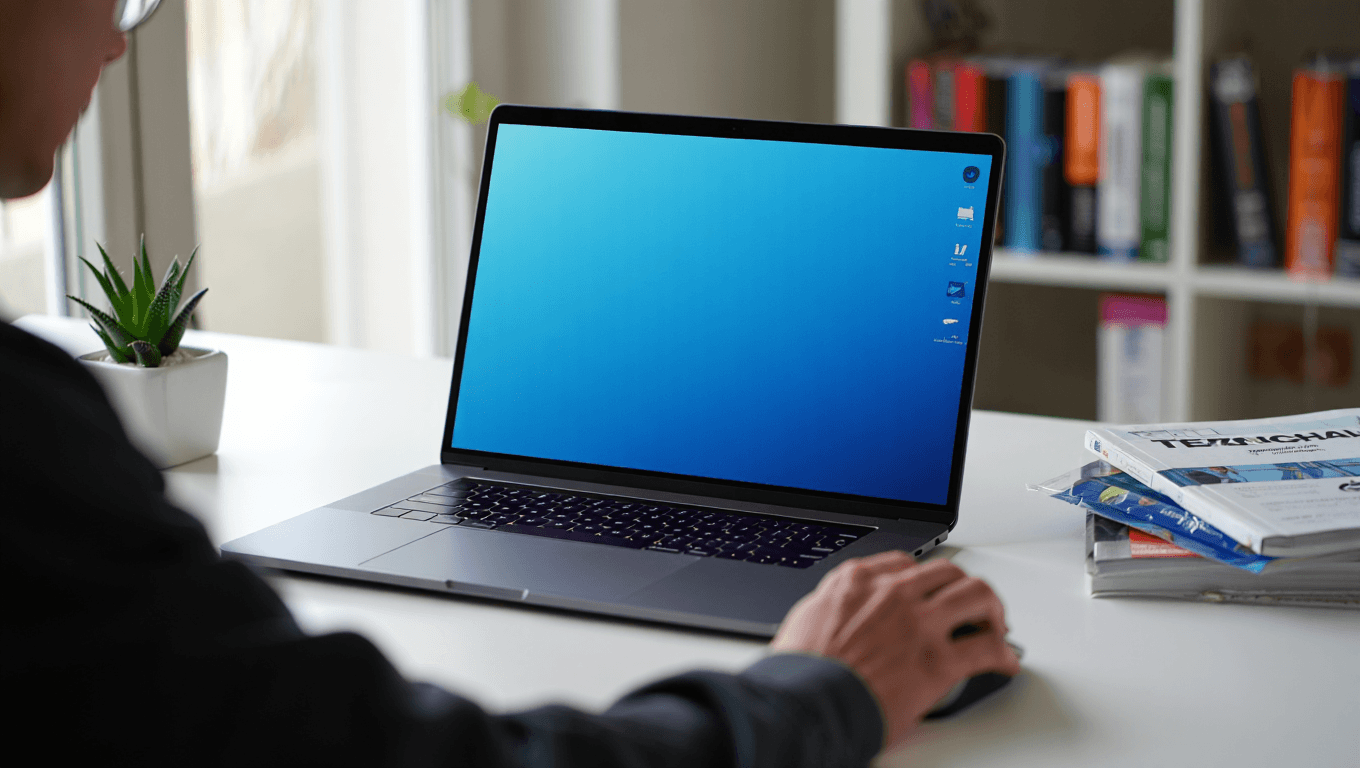
Votre ordinateur peut rester performant bien plus longtemps qu’on ne le croit quand on adopte quelques rituels d’entretien informatique simples et réguliers. En limitant l’encombrement du disque, en maintenant vos pilotes et votre système à jour, et en protégeant vos données, vous retardez l’obsolescence et évitez des dépenses inutiles. Ce guide regroupe des conseils pratiques et concrets pour prolonger la durée de vie de votre ordinateur sans devenir un expert en hardware.
Comment libérer de l’espace pour retrouver de la réactivité ?
Lorsque le disque principal atteint moins de 10 à 15 % d’espace libre, Windows montre des signes de ralentissement. Un nettoyage régulier rend le système plus fluide et retarde la tentation d’un remplacement prématuré.
Commencez par identifier les fichiers volumineux et les doublons et déplacez-les vers un disque externe ou le cloud. Les utilitaires intégrés à Windows et certains logiciels de nettoyage vous aident à récupérer plusieurs gigaoctets en quelques clics.
Enfin, vérifiez les programmes lancés au démarrage et désinstallez les applications inutiles pour accélérer le boot. Ce tri logiciel s’accompagne d’un gain d’expérience au quotidien.
Quels logiciels et programmes faut-il désinstaller ?
Beaucoup d’utilisateurs accumulent des programmes inactifs qui occupent de l’espace et parfois des ressources au démarrage. Le meilleur réflexe consiste à trier par date d’installation ou par taille afin d’identifier les candidats à la suppression.
Il convient toutefois de préserver certains composants systèmes comme Microsoft Visual C++ ou .NET Framework qui assurent le fonctionnement d’autres applications. Un peu d’attention évite de désinstaller des éléments essentiels par erreur.
Comment garder pilotes et système à jour ?
Les pilotes font l’interface entre Windows et vos périphériques et un pilote obsolète peut provoquer des dysfonctionnements ou des pertes de performances. Windows Update assure la plupart des mises à jour, mais certaines cartes graphiques ou imprimantes exigent une intervention manuelle.
Rendez-vous régulièrement dans la section Mise à jour et sécurité de Windows pour vérifier les correctifs et installez les pilotes depuis le site du fabricant si nécessaire. Les mises à jour système apportent aussi des améliorations de sécurité et de stabilité indispensables.
Planifiez une vérification mensuelle pour ne pas accumuler les retards et pour réduire le risque de conflits logiciels imprévus.
Quels composants remplacer pour redonner vie à une machine ?
Le remplacement ciblé de quelques composants coûte souvent bien moins cher qu’un PC neuf et prolonge la durée de vie de votre ordinateur de plusieurs années. Le SSD, la mémoire RAM et la batterie sont les cibles les plus rentables.
Sur un bureau, l’ajout d’une barrette de RAM ou le changement du disque dur par un SSD s’effectue rapidement et transforme l’expérience utilisateur. Sur un portable, l’opération peut être plus délicate selon le modèle, mais reste souvent réalisable.
Si le démontage vous effraie, un réparateur informatique effectue ces interventions pour une somme généralement inférieure au prix d’un nouvel appareil.
Le remplacement par un SSD fait-il vraiment la différence ?
Le SSD modifie radicalement la réactivité d’un ordinateur ancien. Les temps de démarrage chutent, les applications s’ouvrent instantanément et la sensation de lenteur disparaît pour la plupart des usages courants.
Le rapport coût / performance d’un SSD reste excellent aujourd’hui, surtout pour un modèle de 500 Go qui se trouve à des prix raisonnables. Le clonage du disque facilite la migration sans perte de données.
| Critère | Disque dur mécanique (HDD) | Disque SSD |
|---|---|---|
| Vitesse de démarrage | 2 à 3 minutes | 15 à 30 secondes |
| Temps d’accès fichiers | Élevé | Très faible |
| Résistance aux chocs | Moyenne | Bonne |
| Prix par Go | Faible | En baisse, compétitif |
Ce tableau aide à visualiser l’impact concret d’un SSD sur la longévité et l’usage. Le choix s’appuie autant sur le budget que sur l’appétit pour la performance.
Comment mettre en place une sauvegarde fiable ?
La sauvegarde reste la clé pour protéger vos données même si le matériel lâche ou qu’un rançongiciel attaque votre système. La règle simple à retenir consiste à multiplier les copies sur des supports différents.
Pour automatiser la protection, configurez une sauvegarde régulière via un disque externe et complétez par une copie dans le cloud. Voici une méthode efficace et facile à mettre en place
- Conservez 3 copies de vos fichiers essentiels.
- Utilisez au moins 2 supports différents: disque externe et stockage en ligne.
- Gardez 1 copie hors site pour les sinistres locaux.
L’outil Historique des fichiers de Windows facilite la récupération des versions antérieures et s’active rapidement depuis les paramètres système.
Comment éviter la surchauffe et la poussière ?
La poussière réduit la circulation d’air et provoque une montée en température qui force le système à ralentir pour se protéger. Un entretien physique régulier améliore la longévité des composants.
Sur un ordinateur de bureau, un nettoyage intérieur avec une bombe d’air comprimé tous les six mois suffit souvent. Sur portable, souffler l’air depuis les grilles et utiliser un support ventilé limite les risques rapidement.
Il ne faut pas négliger la pâte thermique sur les processeurs des machines âgées qui perd en efficacité avec le temps. Un remplacement de cette pâte peut faire gagner plusieurs degrés et stabiliser la performance.
Comment ménager la batterie d’un portable ?
La batterie reste le composant qui s’use le plus vite et sa gestion influe directement sur la durée de vie globale du portable. Des habitudes simples permettent de retarder l’échéance.
Par exemple, maintenir la charge entre 20 % et 80 % quand vous travaillez sur secteur prolonge la durée de vie. Beaucoup de fabricants proposent une option pour limiter la charge maximale dans le BIOS ou via un utilitaire.
Réduire la luminosité, désactiver le Wi‑Fi et le Bluetooth quand ils ne servent pas, et fermer les applications énergivores contribuent à préserver l’autonomie au quotidien. Le remplacement d’une batterie reste une solution économique face à l’achat d’un appareil neuf.
Questions fréquentes que se posent les utilisateurs?
La durée de vie moyenne dépend beaucoup de l’usage et de l’entretien mais un PC de bureau bien entretenu tient souvent entre cinq et huit ans tandis qu’un portable vaudra quatre à six ans en usage courant. Le choix des composants fait la différence.
Plusieurs signes indiquent qu’un appareil arrive en fin de parcours: ralentissements persistants malgré nettoyage, écrans bleus fréquents, bruits anormaux de ventilateur ou claquements d’un disque. Ces alertes demandent un diagnostic rapide.
Ajouter de la RAM, remplacer le disque par un SSD, dépoussiérer et maintenir un antivirus à jour constituent un plan d’action efficace pour prolonger la vie de votre ordinateur sans dépenser une fortune.
Articles similaires
- Comment savoir si votre ordinateur est obsolète et quand le remplacer ?
- Quels composants changer pour améliorer son PC ?
- 10 astuces pour réparer un PC en panne
- Comment supprimer les anciens pilotes Windows avec DriverStore Explorer ?
- Créer une clé USB bootable pour Windows 10 : la méthode rapide et sans prise de tête !

Enthousiaste de high-tech et de vidéos, Clara partage des guides et des critiques éclairés sur les dernières avancées.