Publier une application sur l’Apple Store demande de la méthode, des choix précis et une préparation en amont pour maximiser vos chances d’acceptation et votre visibilité dans l’App Store. Ce guide reprend les étapes essentielles pour gérer votre compte Apple Developer, préparer les éléments marketing, configurer les identifiants techniques et suivre la validation. Vous trouverez des conseils pratiques pour les icônes, les captures, la description et le suivi via App Store Connect. L’objectif est de vous donner un plan opérationnel pour lancer votre application avec sérénité.
Comment créer un compte Apple Developer?
Commencez par vérifier que vous disposez d’un Apple ID valide et d’un moyen de paiement international. L’abonnement standard coûte 99 $ par an et ouvre l’accès à App Store Connect, Xcode et TestFlight. Les entreprises qui diffusent en interne devront envisager le programme Enterprise à 299 $ par an. Après paiement, la validation du compte prend généralement moins de 24 heures.
Vous devrez choisir entre un compte individuel et un compte organisationnel selon votre situation. Le programme organisationnel exige un D‑U‑N‑S Number et peut prendre plusieurs semaines de vérification. Si vous optez pour un compte personnel, vos applications apparaîtront sous votre nom propre dans l’App Store. Préparez vos coordonnées et justificatifs avant de démarrer l’inscription.
Lorsque votre compte est actif, assurez‑vous d’ajouter les utilisateurs nécessaires dans App Store Connect. Définissez des niveaux d’accès adaptés aux rôles de votre équipe afin d’éviter les erreurs lors de la soumission. Enfin, conservez soigneusement vos identifiants et moyens de paiement pour les renouvellements annuels.
Quels éléments faut‑il préparer avant la soumission?
Apple va construire la fiche produit de votre application à partir des données que vous lui fournissez. Réunissez en amont le nom, le sous‑titre, la description, l’icône, les captures, les mots‑clés et l’URL de support. Ces éléments conditionnent l’expérience utilisateur et l’optimisation pour l’App Store.
Réfléchissez à la catégorie principale et secondaire qui correspondent le mieux à votre produit et préparez la déclaration de droits d’auteur. N’oubliez pas la classification par âge en répondant précisément aux questions sur le contenu. Une page d’assistance claire et accessible augmente vos chances lors de l’examen par Apple.
Prendre le temps d’optimiser ces informations avant la soumission vous fera gagner du temps en cas de demandes de correction. Les premières lignes de votre description et le sous‑titre impactent directement les taux de clic et de téléchargement. Pensez également aux traductions si vous ciblez plusieurs marchés internationaux.
Comment nommer et rédiger la fiche pour maximiser la visibilité?
Choisir un nom efficace implique d’être mémorable tout en restant pertinent sur le plan SEO pour l’App Store. Respectez la limite de 30 caractères et évitez les noms protégés ou similaires à ceux de concurrents reconnus. Le champ « mots‑clés » doit compléter votre stratégie sans répétitions inutiles.
Le sous‑titre doit être percutant puisque les premiers mots sont visibles directement sur l’iPhone. Soignez la première phrase de la description car elle apparaît avant le lien « Plus » et influence la conversion. Utilisez un ton adapté à votre audience et favorisez des phrases courtes et concrètes.
Quelles images et quel format pour l’icône et les captures?
L’icône représente l’entrée principale de vos utilisateurs vers votre application et doit être conçue avec rigueur. Fournissez un fichier PNG de 1024 x 1024 pixels sans coins arrondis et respectez l’espace colorimétrique sRGB/P3. Assurez‑vous que l’icône reflète la marque et reste lisible en petite taille.
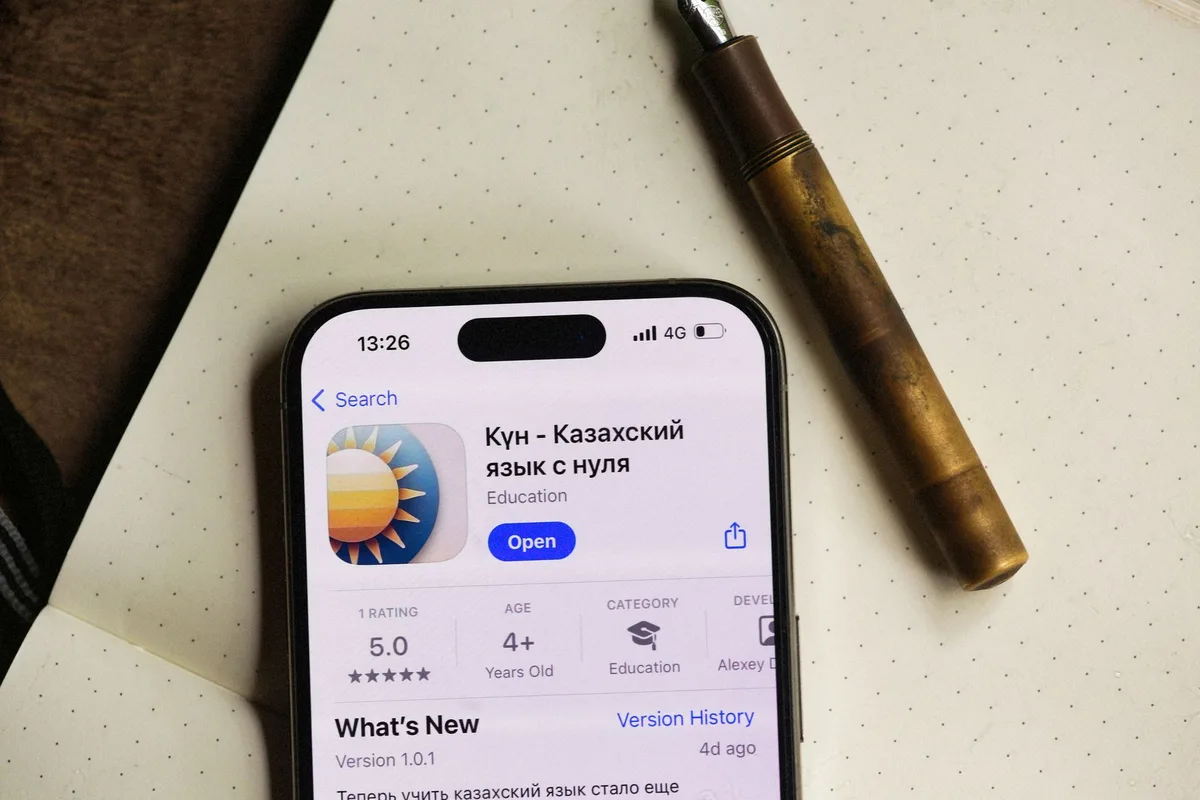
Les captures d’écran doivent montrer la valeur ajoutée et les scénarios d’usage les plus importants. Uploadez jusqu’à 10 visuels et placez les trois premières images sur les bénéfices clés de l’app. Testez l’affichage sur iPhone et iPad pour éviter les problèmes d’échelle ou de lisibilité.
| Actif | Format conseillé | Remarque |
|---|---|---|
| Icône | 1024 × 1024 px, PNG, sRGB/P3 | Sans coins arrondis, design lisible |
| Captures iPhone | 1242 × 2688 px ou équivalent | Prioriser 3 premières images impactantes |
| Captures iPad | 2048 × 2732 px ou équivalent | Vérifier l’adaptation paysage/portrait |
Comment configurer le Bundle ID et le provisioning profile?
Le Bundle ID constitue l’identifiant unique de votre application et doit suivre le format com.nomorganisation.nomapp. Créez l’App ID dans votre espace Apple Developer en renseignant l’« App ID Description » et le Bundle ID correspondant. Activez les services nécessaires tels que les notifications push ou les domaines associés au besoin.
Ensuite, générez le provisioning profile de distribution lié à ce Bundle ID depuis la rubrique Certificates, Identifiers & Profiles. Téléchargez le profil et conservez‑le pour signer votre build dans Xcode. Un profil correctement associé évite les erreurs lors de la génération de l’IPA.
- Créer l’App ID avec le Bundle ID
- Activer les App Services requis
- Générer et télécharger le provisioning profile de distribution
Comment obtenir et installer le certificat de signature?
La signature relie votre machine au compte développeur et garantit l’intégrité de l’application. Lancez Keychain Access sur macOS et réalisez une requête de certificat via l’assistant de demande de certificat à l’autorité de certification. Vous recevrez un fichier de certificat à installer.
Importez ensuite le certificat sur votre Mac par un double‑clic ou via Keychain. Alignez le certificat avec le provisioning profile dans Xcode afin de pouvoir générer l’archive. Sans cette étape, l’upload vers App Store Connect échouera lors de la soumission.
Comment tester votre application avant de la soumettre?
Utilisez TestFlight pour organiser une campagne de bêta et collecter des retours structurés. Invitez des testeurs internes et externes, distribuez des versions successives et corrigez les bugs critiques détectés. Les retours d’usage réels restent la meilleure source d’amélioration.
Testez impérativement sur les modèles d’iPhone et d’iPad ciblés afin de vérifier l’interface, la performance et l’adaptation aux différentes résolutions. Vérifiez la consommation mémoire, les temps de chargement et le comportement en arrière‑plan. Corrigez les problèmes avant la soumission pour limiter les rejets par l’équipe App Review.
Pensez à documenter les étapes de test et les versions afin de garder une traçabilité des correctifs. Fournissez des notes de version claires lors de chaque build envoyé via TestFlight. Cette organisation accélère l’itération et améliore la qualité finale de votre application.
Combien coûte et combien de temps faut‑il pour publier une application sur l’App Store?
L’abonnement développeur coûte 99 $ par an pour un compte standard et 299 $ par an pour un compte Enterprise. Apple prélève également une commission sur les ventes et les achats intégrés, généralement entre 15 % et 30 %. Ces frais doivent être intégrés dans votre modèle économique.
Le délai de validation dépend de la complexité de l’application et du respect des guidelines Apple. Une application simple et conforme peut être approuvée en moins de 48 heures, tandis que d’autres projets prendront plusieurs jours si des corrections sont demandées. Anticipez un délai courant entre 24 heures et 7 jours et multipliez par deux en cas de retours importants.
Comment soumettre votre application et suivre la validation?
Dans App Store Connect, créez une nouvelle application et renseignez l’ensemble des métadonnées préparées précédemment. Téléversez l’archive (.ipa) via Xcode ou l’outil Application Loader et associez le build à la fiche produit. Remplissez les informations de tarification, la disponibilité géographique et les options de distribution avant d’envoyer la soumission.
L’équipe App Review peut demander des éléments complémentaires ou signaler des non‑conformités pendant le contrôle. Contrôlez régulièrement le statut et répondez rapidement aux requêtes pour accélérer le processus. Lorsque la mention Ready for Sale apparaît, l’application est disponible sur l’App Store et vous pouvez commencer vos actions marketing.
Gardez un historique des échanges et des versions soumises afin d’anticiper les révisions futures. Programmez des mises à jour régulières pour corriger les bugs et améliorer l’expérience utilisateur. Une stratégie de maintenance claire maintient la crédibilité de votre application sur le long terme.
Articles similaires
- Comment publier une application sur Google Play Console étape par étape ?
- Comment utiliser un code cadeau ou une carte iTunes sur iOS : guide et bonus
- Comment publier et référencer votre podcast sur Spotify en 7 étapes ?
- Comment trouver le mot de passe WiFi sur votre iPhone en quelques étapes ?
- Comment créer une chaîne YouTube directement sur son téléphone ? Le tuto facile

Journaliste high-tech depuis 8 ans, Maxime est expert en actualités et en tendances du marché des logiciels et des applications.