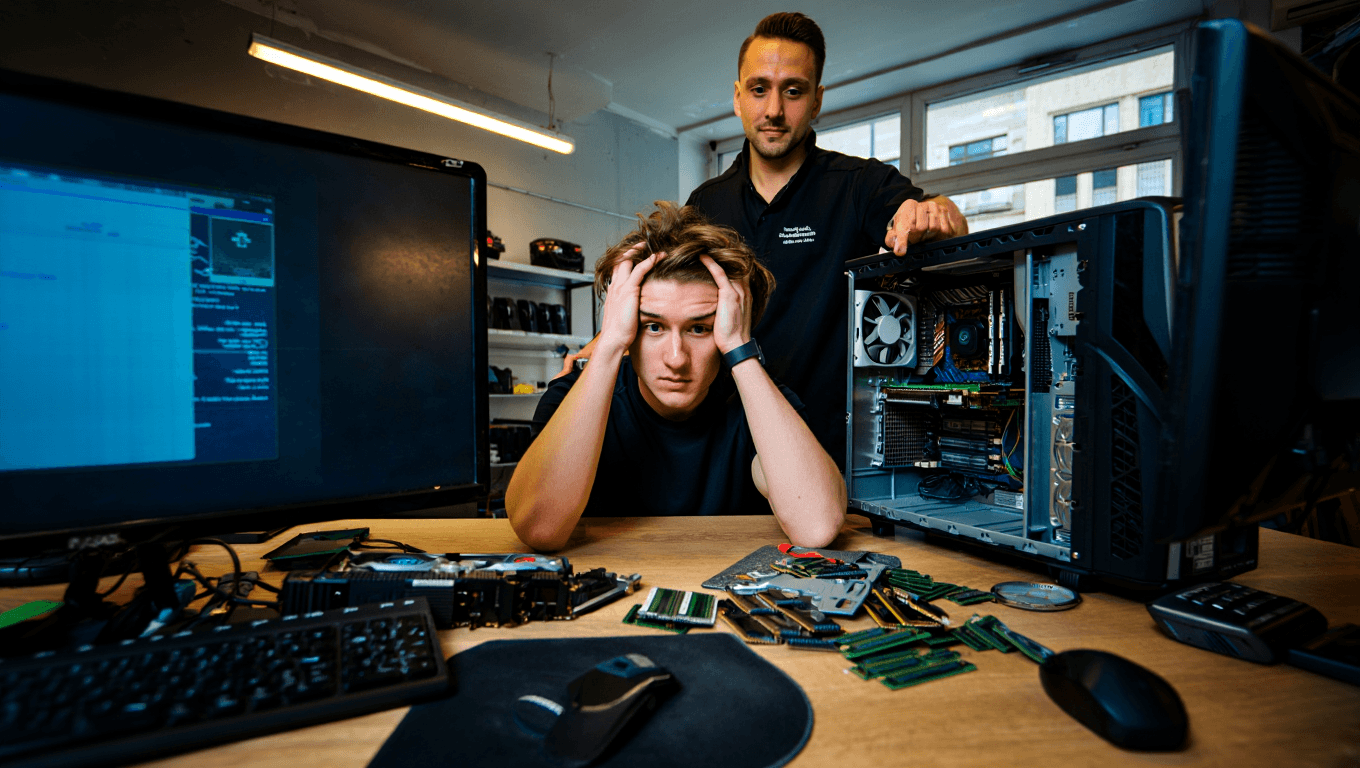
Votre PC gamer doit rester réactif pour suivre les sorties et préserver l’expérience de jeu. Avec la montée rapide des exigences des jeux et des logiciels, il devient indispensable de connaître les signes d’obsolescence et les moments opportuns pour une mise à jour. Cet article propose des repères concrets sur l’upgrade des composants, la vérification de la compatibilité et des conseils pour optimiser vos dépenses. Vous trouverez aussi des solutions pratiques pour éviter le fameux goulot d’étranglement et tirer le meilleur parti de votre configuration.
Quand faut-il mettre à jour votre PC gamer ?
Des ralentissements persistants pendant vos parties constituent souvent le premier signal d’alerte. Observez la chute d’images par seconde, les temps de chargement anormaux et les plantages fréquents pour évaluer l’urgence. Un système qui n’accepte plus les derniers pilotes ou qui ne supporte plus les jeux récents indique aussi qu’une intervention s’impose.
La surveillance matérielle apporte des réponses précises. Ouvrez le gestionnaire des tâches et regardez l’usage du processeur et de la carte graphique pendant une session de jeu pour repérer un composant saturé. Les températures élevées et les ventilateurs qui tournent en permanence révèlent parfois un refroidissement insuffisant plutôt qu’un composant totalement obsolète.
Comparez enfin les recommandations des jeux avec votre configuration actuelle. Un écart important entre les deux montre que l’upgrade apportera un gain tangible. Pensez également à votre usage : streaming, montage ou jeux compétitifs demandent des priorités différentes au moment de choisir la pièce à remplacer.
Quel composant changer en priorité ?
La carte graphique procure généralement le plus grand saut en performances pour le gaming. Remplacer le GPU améliore la qualité d’image, la résolution et le rendu des effets visuels, à condition que les autres composants suivent. Si votre expérience souffre surtout de stuttering et de faibles fps, la carte graphique reste souvent le premier investissement.
Le processeur intervient sur les jeux CPU-bound, le multitâche et le streaming. La mémoire RAM et le stockage influencent fortement la réactivité quotidienne : passer à 16 Go ou 32 Go et migrer vers un SSD NVMe réduit les temps de chargement et améliore la fluidité générale. Enfin, n’oubliez pas l’alimentation et le refroidissement qui sont indispensables pour la stabilité.
| Composant | Impact principal | Quand upgrader |
|---|---|---|
| Carte graphique | Framerate et qualité visuelle | Jeux récents en low/medium ou GPU saturé |
| Processeur | Simulation, IA, multitâche | CPU à 100 % régulièrement |
| Mémoire RAM | Multi-onglets et applications lourdes | Moins de 16 Go ou forte utilisation mémoire |
| SSD | Temps de chargement et réactivité | Disque mécanique lent ou SSD saturé |
Comment vérifier si une pièce est compatible ?
Le socket du processeur et les formats de mémoire (DDR4, DDR5) doivent correspondre à la carte mère. Vérifier la documentation du fabricant évite les erreurs d’achat. Les configurateurs en ligne et les forums spécialisés aident à confirmer la compatibilité entre carte mère, CPU et RAM.
L’alimentation mérite une attention particulière en wattage et en connectique. Certaines cartes graphiques exigent des connecteurs PCIe supplémentaires et une puissance de sortie plus élevée pour fonctionner correctement. Mesurez l’espace intérieur du boîtier pour être sûr que le GPU rentre physiquement sans bloquer les câbles ou les ventilateurs.
Consultez les mises à jour du BIOS avant d’installer un nouveau processeur pour éviter les incompatibilités. Tester virtuellement l’association de composants sur des outils de compatibilité réduit le risque de mauvaise surprise. Enfin, gardez la trace des références et numéros de série de vos pièces actuelles pour faciliter les échanges et les retours.
Comment réaliser un upgrade sans commettre d’erreur ?
Préparer l’opération en listant les étapes simplifie le montage et protège votre matériel. Coupez l’alimentation, déchargez-vous des charges électrostatiques et prenez des photos des branchements avant de déconnecter quoi que ce soit. Un peu de méthode évite de longs allers-retours et des erreurs de câblage au remontage.
Installez le nouveau composant en respectant les détrompeurs et les notices constructeurs puis démarrez le système pour vérifier la détection dans le BIOS. Mettez à jour les pilotes et contrôlez les températures et les consommations pendant une session de test. Si nécessaire, revenez pas à pas en restaurant les anciens éléments jusqu’à identifier l’origine d’une anomalie.
Comment économiser lors des mises à jour ?
Le marché de l’occasion et le reconditionné offrent souvent d’excellents rapports qualité-prix. Beaucoup de joueurs revendent leur ancienne carte graphique après un upgrade, ce qui réduit considérablement la facture globale.
Planifier les achats lors des périodes promotionnelles maximise les économies. Profitez des soldes, du Black Friday et des offres constructeurs, et comparez toujours plusieurs revendeurs pour trouver le meilleur tarif. Pensez aussi à upgrader progressivement plutôt qu’à tout changer d’un coup pour étaler les dépenses.
- Revendre les composants encore fonctionnels
- Choisir des modèles de génération précédente performants
- Surveiller les promotions et les bundles
Vérifier la garantie et l’état du matériel quand vous achetez d’occasion évite les mauvaises surprises. Une bonne négociation et une veille active sur les prix permettent souvent d’obtenir des composants quasiment neufs pour une fraction du prix. Enfin, documentez vos achats et conservez les factures pour la revente future.
Questions fréquentes sur l’upgrade de PC gamer ?
Vous vous demandez souvent s’il vaut mieux acheter un PC neuf ou upgrader pièce par pièce. Si la carte mère et le boîtier supportent encore des composants modernes, un upgrade ciblé revient généralement moins cher et prolonge la durée de vie du système.
Beaucoup veulent savoir comment identifier un goulot d’étranglement. Surveillez les pourcentages d’utilisation du CPU et du GPU pendant vos jeux : un composant à 100 % alors que l’autre plafonne signale celui qui limite la performance. Remplacer d’abord ce composant maximise l’effet de votre investissement.
Articles similaires
- Quels composants changer pour améliorer son PC ?
- Comment choisir le meilleur PC gamer selon votre budget ?
- Comment voir les composants de son PC Windows 10 ? L’astuce méconnue des pros
- Quels sont les types d’ordinateurs de bureau : tour, mini-PC, all-in-one ?
- Composants essentiels d’un PC : guide complet et liste pour bien choisir

Enthousiaste de high-tech et de vidéos, Clara partage des guides et des critiques éclairés sur les dernières avancées.