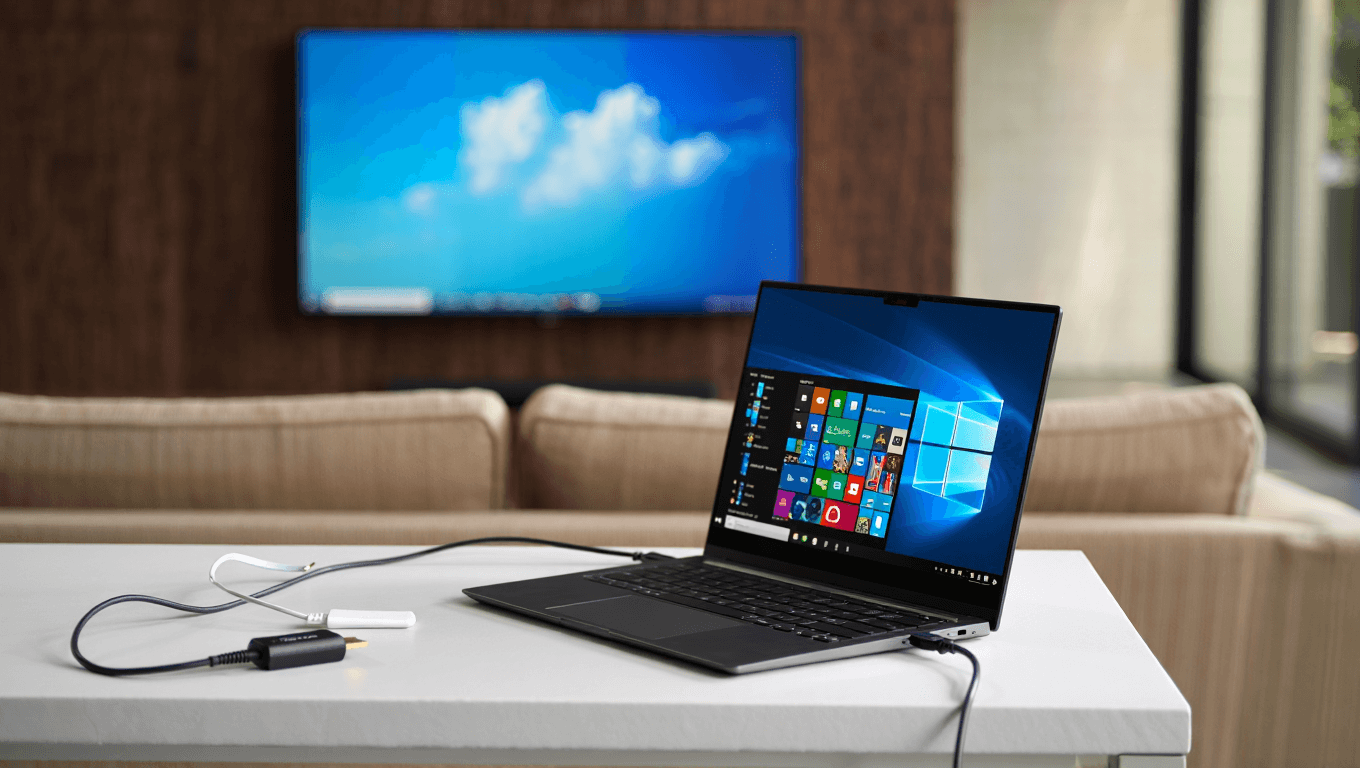
Aujourd’hui, de nombreux foyers jonglent entre boîtiers multimédias et connexions filaires pour afficher l’écran d’un ordinateur sur une télévision. Le branchement direct via un câble reste la méthode la plus fiable lorsque vous souhaitez qualité d’image, son synchronisé et latence minimale. Cet article explique comment brancher un PC sur une télé, quels câbles privilégier, et comment configurer Windows 10 ou Windows 11 pour obtenir un affichage optimal.
Quel câble privilégier pour relier un PC à une télévision ?
La solution la plus simple et la plus répandue repose sur le câble HDMI. Ce câble transmet à la fois l’image et le son en haute définition avec un seul raccordement, ce qui évite les branchements complémentaires.
Il convient de vérifier la version HDMI du câble si vous prévoyez d’afficher de la 4K à 60 Hz ou plus. Les versions HDMI 2.0 et HDMI 2.1 offrent des débits supérieurs et de meilleures capacités pour la 4K/8K et les fréquences élevées.
La longueur du câble influence la praticité mais rarement la qualité sur de courtes distances. Si la distance dépasse plusieurs mètres, optez pour un câble de bonne qualité ou une solution active pour éviter des pertes de signal.
Mon ordinateur n’a pas de port HDMI que faire ?
De nombreux ordinateurs, surtout ultraportables, proposent d’autres sorties vidéo comme USB-C, Mini DisplayPort, DVI ou VGA. Ces sorties demandent souvent un adaptateur pour aboutir à un port HDMI sur la télévision.
La liste suivante recense les adaptateurs courants et leur usage :
- USB-C vers HDMI pour la majorité des portables récents.
- Mini DisplayPort vers HDMI pour certains ultrabooks et anciens Mac.
- DVI vers HDMI quand l’ordinateur propose du DVI (image uniquement).
- VGA vers HDMI avec un convertisseur actif et un câble audio jack car le VGA ne transporte pas le son.
Il est important de vérifier si l’adaptateur prend en charge l’audio. Sur les solutions analogiques comme le VGA, un câble audio séparé s’impose pour obtenir le son sur la télévision.
Comment paramétrer l’affichage sous Windows 10 et Windows 11 ?
Une fois le câble branché, Windows détecte généralement la télévision automatiquement. Un clic droit sur le bureau ouvre les Paramètres d’affichage où apparaissent les écrans reconnus.
Dans la section « Plusieurs affichages », il suffit de choisir entre Dupliquer ou Étendre et de cliquer sur Appliquer pour valider. Les options avancées permettent d’ajuster la résolution et la fréquence de chaque écran.
Si l’affichage ne s’aligne pas correctement, sélectionnez l’écran principal en cochant « Faire de cet écran l’écran principal ». Cette manipulation définit la barre des tâches et le menu Démarrer sur le bon écran.
Quelle différence entre dupliquer et étendre l’affichage ?
Le mode Dupliquer affiche la même image sur l’ordinateur et la télévision. Ce choix est utile pour les présentations ou pour partager un film sans modifier vos habitudes sur le PC.
Le mode Étendre crée deux bureaux distincts et augmente l’espace de travail. Vous pourrez ainsi lancer une vidéo sur la télévision tout en conservant des documents ou des applications sur l’écran principal.
La gestion du déplacement des fenêtres se fait par simple glisser entre les écrans. En pratique, ce mode séduit ceux qui souhaitent multitâcher sans sacrifier le confort visuel.
Image présente mais pas de son que contrôler ?
Lorsque l’image s’affiche correctement mais que la télévision reste muette, Windows redirige parfois l’audio vers les haut-parleurs du PC. Vérifiez la sortie audio dans les paramètres de son et sélectionnez la télévision comme périphérique de lecture.
La mise à jour ou la réinstallation du pilote de la carte graphique résout fréquemment ce type de problème. Les pilotes intègrent souvent les composants audio HDMI et une version obsolète peut interrompre la transmission sonore.
| Symptôme | Cause probable | Solution recommandée |
|---|---|---|
| Image OK, pas de son | Sortie audio non sélectionnée | Sélectionner la TV dans Paramètres de son |
| Écran noir ou pas détecté | Câble défectueux ou port mal reconnu | Tester un autre câble et mettre à jour le pilote |
| Décrochage après mise à jour | Incompatibilité pilote récent | Réinstaller un pilote antérieur ou chercher un correctif |
Dans certains cas, la configuration du BIOS ou des paramètres d’alimentation peut bloquer la sortie vidéo. Vérifiez ces options si les manipulations logicielles n’apportent aucune amélioration.
Peut-on brancher un PC à une vieille télévision sans HDMI ?
La connexion reste possible même si la télévision ne dispose pas d’un port HDMI. Les entrées Péritel ou S-Video acceptent des signaux analogiques via des convertisseurs adaptés.
La qualité d’image restera limitée par la bande passante de ces interfaces. Attendez-vous à une résolution et une netteté inférieures à ce que propose le HDMI moderne.
Avant d’acheter un convertisseur, vérifiez le type de sortie disponible sur votre ordinateur et comparez les adaptateurs pour choisir la solution la plus compatible.
Faut-il acheter un câble HDMI haut de gamme ?
Un câble abordable suffit dans la plupart des scénarios domestiques. Le signal numérique ne se détériore pas de la même manière qu’un signal analogique, donc un modèle standard transporte correctement l’image et le son.
Si vous projetez d’utiliser la 4K à 60 Hz ou des résolutions supérieures, privilégiez un câble compatible HDMI 2.0 ou 2.1. Dans le cas contraire, la qualité perçue ne justifie pas souvent l’investissement dans un câble très onéreux.
Articles similaires
- Comment connecter une tablette Android ou iOS à la télévision : HDMI, Chromecast, AirPlay ?
- Comment configurer et utiliser Google Chromecast sur votre téléviseur ?
- Comment diffuser l’écran de votre smartphone ou de votre tablette sur une télévision ?
- Comment faire un enregistrement d’écran sur un PC Windows 11 en 2 clics ?
- Comment installer Windows 11 sur un PC sans système d’exploitation ?

Enthousiaste de high-tech et de vidéos, Clara partage des guides et des critiques éclairés sur les dernières avancées.